Avant de remplacer une matière première dans une recette, comparez le montant retiré et le montant ajouté. Ce classeur XLSX vous aide à simuler le remplacement d’un ingrédient solide à partir de quantités prévues en kg et de prix hors taxes, puis à noter les points à revalider au fournil.
Chaque ligne représente un scénario indépendant pour un lot de recette. Le résultat porte sur le coût des ingrédients, pas sur le coût complet de production. Il ne prouve ni la faisabilité de la recette ni une équivalence allergène. Les exemples fournis sont entièrement fictifs et doivent être remplacés avant utilisation.
Dans quels cas utiliser ce classeur ?
- Chiffrer l’effet d’un remplacement avant de préparer un essai de recette.
- Estimer le nouveau coût matière du lot lorsque son coût initial est connu.
- Garder les contraintes déclarées et les points à revalider à côté de chaque hypothèse.
- Repérer les données manquantes et certains montants incohérents avant de décider.
Ce que contient le fichier
Comment utiliser le classeur
1. Préparez un scénario identifiable
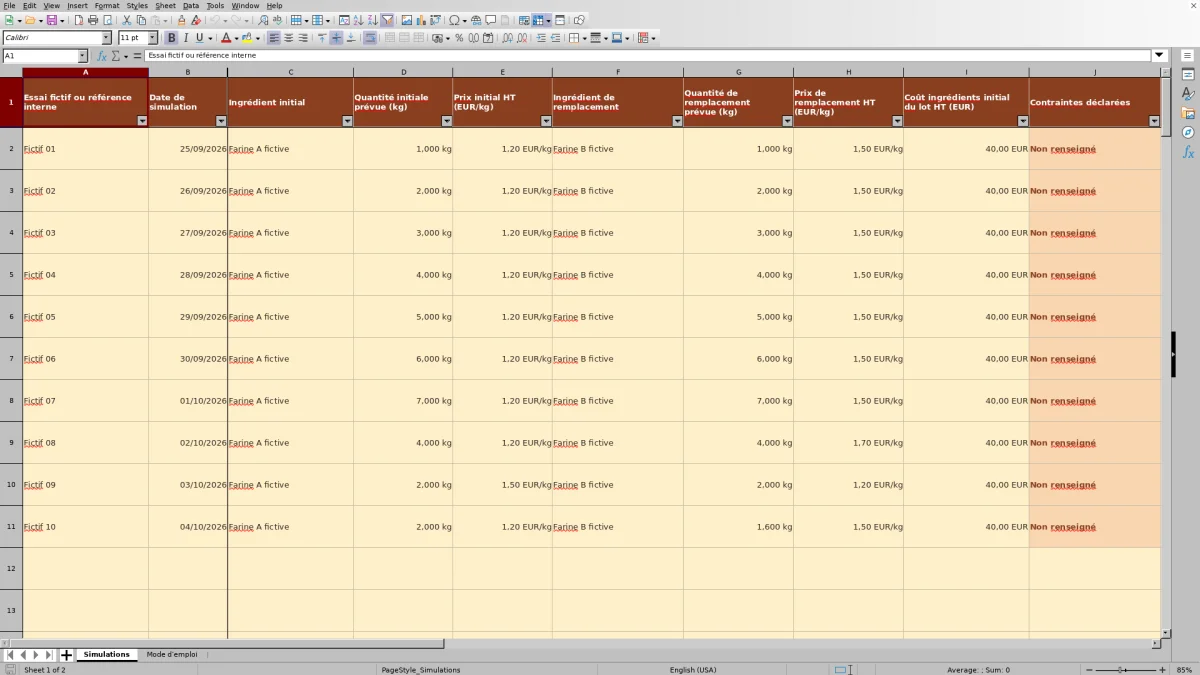
Consultez la feuille « Mode d’emploi », puis ouvrez « Simulations ». Les lignes 2 à 11 contiennent des exemples fictifs ; les lignes 12 à 101 sont disponibles. Renseignez « Essai fictif ou référence interne » avec une référence qui permet de retrouver la fiche recette et le lot envisagé. Saisissez la « Date de simulation » au format JJ/MM/AAAA.
2. Renseignez les deux ingrédients
Indiquez l’ingrédient initial et son remplacement, leurs quantités prévues en kg et leurs prix HT en euros par kg. Les quantités doivent être supérieures à zéro. Convertissez les grammes avant la saisie : 750 g correspondent à 0,750 kg. Le fichier ne convertit ni les g, ni les litres, ni les pièces. Ne modifiez que les colonnes A à K : les colonnes L à O contiennent les calculs.
3. Ajoutez le coût matière du lot s’il est connu
Dans « Coût ingrédients initial du lot HT (EUR) », saisissez le total des ingrédients du même lot, incluant l’ingrédient retiré. Cette donnée est facultative pour calculer l’écart, mais nécessaire pour obtenir le coût simulé du lot. Si elle est inconnue, laissez-la vide plutôt que de saisir zéro.
4. Notez ce qui doit être examiné
Complétez « Contraintes déclarées » et « Points à revalider » avec les exigences de la recette et les essais nécessaires : absorption, texture ou informations allergènes, par exemple. Ces textes ne déclenchent pas une validation technique. Dans « Mode d’emploi », adaptez si nécessaire le seuil de surcoût en B2, initialement fixé à une valeur fictive de 2 € HT par essai.
5. Lisez l’écart avant de préparer l’essai
Examinez « Écart de coût ingrédients HT (EUR) » : un montant positif indique un surcoût matière, un montant négatif une baisse simulée, et zéro un coût matière inchangé. Vérifiez ensuite le coût simulé du lot, s’il est disponible, et les points à revalider. Un résultat financier favorable ne suffit pas à autoriser le remplacement en production.
Lire un écart de coût sur un exemple fictif
Dans l’exemple fictif de la ligne 2, daté du 25/09/2026, le lot contient 1 kg de « Farine A fictive » à 1,20 € HT/kg. Le scénario la remplace par 1 kg de « Farine B fictive » à 1,50 € HT/kg. Le coût ingrédients initial du lot est de 40 € HT et comprend déjà la farine retirée. Tous les autres ingrédients sont supposés inchangés.
- Coût retiré : 1 kg × 1,20 € HT/kg = 1,20 € HT.
- Coût ajouté : 1 kg × 1,50 € HT/kg = 1,50 € HT.
- Écart : 1,50 − 1,20 = +0,30 € HT.
- Coût ingrédients simulé du lot : 40 + 0,30 = 40,30 € HT.
Le résultat signifie 0,30 € HT de matière en plus pour ce lot, et non par pièce vendue. Les montants sont arrondis au centime : l’écart est calculé à partir des coûts ajouté et retiré arrondis. Avant de retenir cette hypothèse, vérifiez les prix utilisés, puis organisez l’essai d’absorption et de texture indiqué dans les points à revalider.
Choisir une base de coût cohérente pour le lot
Pour obtenir un total exploitable, utilisez le coût de tous les ingrédients du lot concerné, avec la même taille de pétrissée ou de préparation que les quantités du scénario. Le calcul conserve ce total, retire le coût de l’ingrédient initial et ajoute celui du remplacement. Il ne reconstitue pas la fiche recette complète à partir des deux ingrédients saisis.
Une erreur fréquente consiste à saisir un total qui exclut déjà la matière retirée : celle-ci serait alors déduite une seconde fois. Reprenez le total sur votre fiche recette avant de comparer les résultats. Le contrôle du classeur repère un coût initial inférieur au coût retiré, mais ne peut pas établir que votre total comprend réellement tous les ingrédients.
Gardez tous les montants sur une base HT, c’est-à-dire hors taxes. Le fichier ne calcule ni taxe ni TTC, toutes taxes comprises. Son résultat reste un coût matière prévisionnel : il ne calcule pas les charges de personnel, d’énergie ou les autres éléments du coût de revient complet.
Adapter la quantité sans supposer une équivalence de recette
La quantité de remplacement peut différer de la quantité initiale. Le fichier multiplie chacune par son propre prix au kg ; il ne déduit pas le dosage nécessaire pour obtenir la même pâte ou le même produit fini. Un prix au kilo inférieur ne suffit donc pas à conclure à une baisse du coût matière si la quantité nécessaire augmente.
Partez d’une hypothèse de dosage explicitée sur votre fiche recette, puis confrontez-la à un essai. Si le remplacement conduit aussi à revoir d’autres ingrédients ou le rendement, le scénario initial ne décrit plus à lui seul la recette modifiée. Recalculez alors l’ensemble sur une fiche recette adaptée. Ce classeur n’enregistre pas les quantités réellement produites ou vendues et ne mesure pas le rendement de la fournée.
Le périmètre porte sur les ingrédients solides en kg. Ne saisissez pas directement un volume en litres ou un nombre de pièces dans une colonne de quantité : aucune conversion automatique ne corrigerait cette différence d’unité.
Comprendre un résultat vide ou un zéro
Une cellule vide ne signifie pas un coût nul. Si le coût retiré ou ajouté reste vide, vérifiez la référence du scénario, le nom de l’ingrédient concerné et la présence de nombres dans sa quantité et son prix. L’écart ne s’affiche que lorsque les deux coûts sont calculés. Contrôlez notamment les valeurs collées : les validations de saisie ne dispensent pas de cette vérification.
Si l’écart apparaît mais pas « Coût ingrédients simulé du lot HT (EUR) », examinez le coût initial du lot. Il doit être numérique et au moins égal au coût retiré. Lorsqu’il est inférieur, le total simulé reste vide et le coût initial est signalé en rouge. Corrigez la base du lot au lieu de remplacer la formule.
Un prix nul explicite est accepté, mais un prix inconnu doit rester vide. Un écart numérique de zéro signifie que les coûts ajouté et retiré sont identiques après arrondi au centime ; il ne signifie pas que les deux ingrédients ont les mêmes propriétés. Une date ou une contrainte absente n’empêche pas le calcul : complétez ces informations avant de prendre une décision.
Utiliser les alertes sans leur confier la décision
Dans « Mode d’emploi », B2 contient le « Seuil fictif d’alerte de surcoût par essai (EUR) ». La valeur fournie de 2 € est une hypothèse modifiable, en euros HT par scénario, et non une recommandation de gestion. L’alerte de surcoût s’applique uniquement au-delà du seuil : avec un seuil de 2 €, un écart de +2 € ne la déclenche pas, tandis qu’un écart de +2,01 € la déclenche. Laisser B2 vide désactive cette alerte.
Choisissez ce repère en tenant compte de la taille des lots comparés. Un même écart en euros n’a pas le même poids pour une petite préparation et une grande pétrissée ; le fichier ne le transforme pas en pourcentage ni en coût par pièce. L’orange signale une donnée manquante ou un point à examiner, et le rouge un coût initial du lot incohérent. L’absence d’alerte ne constitue pas une approbation de la recette.
Préparer les vérifications techniques et allergènes
Utilisez « Contraintes déclarées » pour consigner les exigences connues et « Points à revalider » pour préparer les contrôles ou essais nécessaires. La mention « Non renseigné » des exemples fictifs signifie que l’information manque, pas qu’il n’existe aucune contrainte. Ces champs restent indépendants des calculs de coût.
Avant un remplacement, examinez les informations fournisseurs disponibles et identifiez ce qui doit être vérifié sur la recette : comportement au pétrissage, absorption, texture ou conservation selon le produit. Une donnée saisie dans le classeur ne prouve pas que cette vérification a été réalisée.
Aucune équivalence allergène n’est déduite. Le classeur ne garantit ni la sécurité alimentaire ni la durée de conservation. Il sert à poser les hypothèses et à noter les points de vigilance ; les vérifications nécessaires doivent être menées séparément avant une mise en production.
Choisir entre ce classeur et un tableur vierge
Ce classeur convient à une comparaison ciblée entre deux ingrédients solides pour un lot. Un tableur vierge peut être préférable si vous devez construire un calcul différent, par exemple une reformulation complète avec plusieurs matières et un rendement. Il faut alors définir et vérifier vous-même les formules et les règles de saisie.
| Méthode | Mise en place | Calcul et périmètre | Points de vigilance | Besoin adapté |
|---|---|---|---|---|
| Ce classeur Tableur Fournil | Structure, exemples fictifs et formules déjà présents ; hypothèses à remplacer. | Un remplacement par scénario, en kg et en euros HT, avec coût matière du lot si sa base est connue. | Alertes de saisie et champs déclaratifs ; aucune validation technique ou allergène. | Chiffrer un remplacement isolé et préparer les points à revalider. |
| Tableur vierge | Colonnes, unités et formules à construire. | Périmètre à définir selon la recette et les calculs nécessaires. | Contrôles et gestion des données manquantes à concevoir et à vérifier. | Construire une simulation plus spécifique avec une personne capable de maintenir les calculs. |
Choisissez selon le périmètre réel de votre décision, plutôt que selon le seul nombre de colonnes. Si vous recherchez aussi un suivi de production, de stock ou de vente, ce classeur ne couvre pas ce besoin. Évaluez un outil dédié sur ces fonctions précises : ici, aucune mise à jour de stock, synchronisation de caisse ou transmission externe n’est prévue.
Questions fréquentes
Peut-on comparer plusieurs remplacements pour la même recette ?
Oui, en créant une ligne indépendante pour chaque option et en utilisant des références qui permettent de retrouver le même lot de départ. Conservez une base de coût et un périmètre cohérents entre les options. N’additionnez pas leurs résultats : ce sont des scénarios distincts, pas les étapes successives d’une reformulation. Pour plusieurs substitutions simultanées, reprenez le calcul global de la recette dans un outil adapté.
Peut-on calculer l’écart sans connaître le coût total du lot ?
Oui. La référence, les deux ingrédients, leurs quantités et leurs prix permettent de calculer le coût retiré, le coût ajouté et l’écart. Laissez le coût initial du lot vide s’il est inconnu. Seul le coût ingrédients simulé du lot restera alors indisponible ; l’écart ne permet pas de reconstituer à lui seul ce total.
Que compte l’indicateur « Essais avec écart calculé » ?
Dans « Mode d’emploi », B3 compte les écarts numériques présents dans les lignes 2 à 101 de « Simulations », y compris les écarts nuls et ceux des exemples fictifs s’ils sont conservés. Ce n’est ni un nombre d’essais réalisés au fournil ni un nombre de dossiers validés.
Comment conserver les hypothèses avant de modifier un scénario ?
Enregistrez une copie datée du classeur avant de changer les quantités, les prix ou la base du lot. Vous pouvez aussi utiliser une autre ligne disponible avec une référence distincte pour comparer deux hypothèses. Le champ de date ne constitue pas un archivage automatique des versions.
Comment reconnaître les cellules à saisir et celles à préserver ?
Le jaune pâle repère les saisies modifiables ; le blanc et le crème repèrent les résultats calculés. Les couleurs d’alerte peuvent temporairement remplacer ces fonds. Dans « Simulations », utilisez donc aussi la position des colonnes : A à K pour les données, L à O pour les formules à préserver. Ne tapez pas un résultat attendu dans une cellule de calcul pour faire disparaître une anomalie.
À propos des auteurs

Alice VerneuilRecettes et organisation du fournil
Découvrir cette rubrique →
Romain DelaunayStocks, ventes et suivi d’activité
Découvrir cette rubrique →