Avant de retenir une finition pour vos pâtisseries, chiffrez les matières premières nécessaires au lot, pertes comprises. Ce classeur Excel relie les composants du décor au nombre de pièces finies prévues pour calculer un supplément matière par pièce, en euros hors taxes (HT).
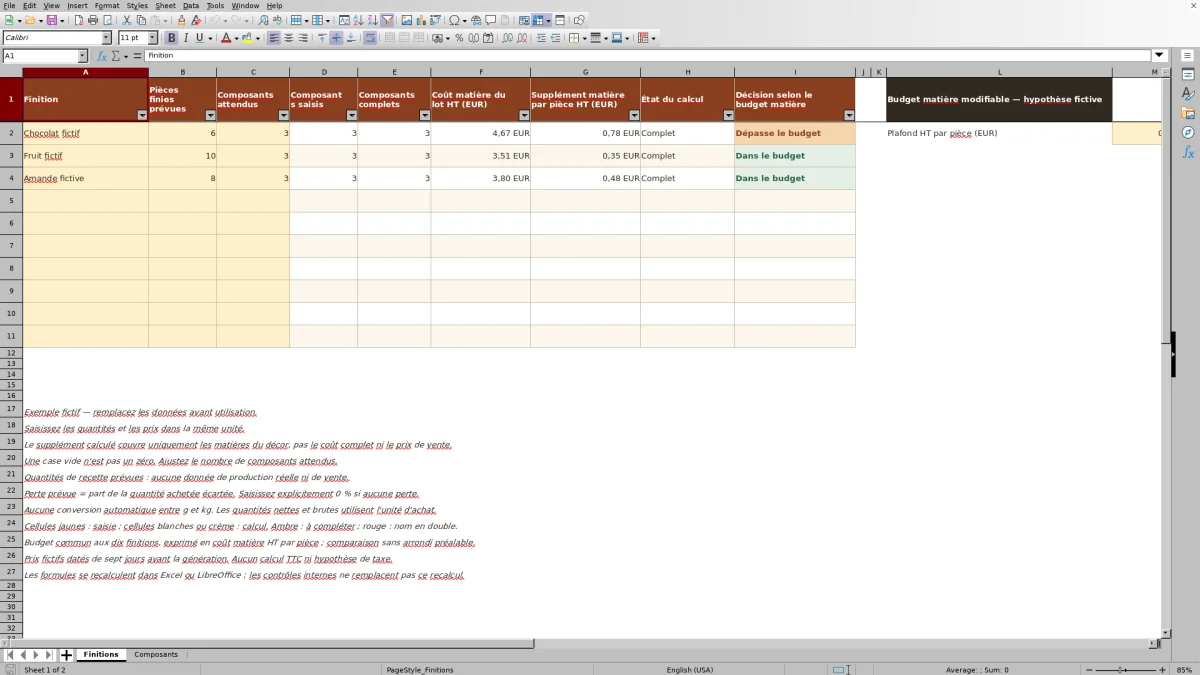
Les feuilles Finitions et Composants permettent de préparer ce calcul puis de le comparer à un budget matière commun. Les données présentes sont fictives et doivent être remplacées. Le résultat concerne uniquement le décor : il ne représente ni le coût de revient complet de la pâtisserie ni son prix de vente.
Dans quels cas utiliser ce classeur ?
- Estimez la matière à prévoir en tenant compte des pertes de préparation.
- Ramenez le coût du décor à une pièce finie pour éclairer votre choix de finition.
- Repérez les saisies manquantes avant de vous appuyer sur un montant.
- Comparez plusieurs finitions à un même plafond de coût matière par pièce.
Ce que contient le fichier
Comment utiliser le classeur
1. Définissez le lot à décorer
Dans Finitions, remplacez les exemples par un nom unique dans Finition. Renseignez Pièces finies prévues et Composants attendus avec des nombres entiers strictement positifs. Le second champ correspond au nombre de lignes de composants que vous comptez saisir pour ce lot, et non au nombre de décors posés sur chaque pâtisserie.
2. Saisissez les matières du décor
Dans Composants, sélectionnez la finition concernée et renseignez une ligne par composant du lot. Indiquez son nom, l’Unité d'achat, la Quantité nette du lot, la Perte prévue (%), le Prix unitaire HT (EUR/unité) et la Date du prix au format JJ/MM/AAAA. Quantité et prix doivent employer la même unité. Saisissez explicitement 0 % en l’absence de perte.
3. Résolvez les saisies incomplètes
Consultez État de la ligne dans Composants, puis État du calcul dans Finitions. Attendez l’état Complet avant d’utiliser les montants. Si le calcul reste incomplet, contrôlez les champs obligatoires, le rattachement des composants et leur nombre attendu. Utilisez les cellules jaunes pour la saisie sans remplacer les formules des cellules blanches ou crème.
4. Fixez votre plafond et lisez le résultat
Dans Finitions, remplacez la valeur fictive de M2, repérée par Plafond HT par pièce (EUR), par votre budget matière. Ce plafond s’applique aux dix finitions. Lisez le Supplément matière par pièce HT (EUR), puis la Décision selon le budget matière. Un dépassement invite à revoir la composition, les quantités ou les pertes prévues ; il ne détermine pas à lui seul un prix de vente.
Exemple pratique : chiffrer un décor au chocolat
La perte prévue désigne la part de la quantité achetée qui sera écartée. Pour retrouver la quantité brute nécessaire, le classeur divise donc le besoin net par la part conservée : quantité brute = quantité nette ÷ (1 − taux de perte). Il multiplie ensuite cette quantité brute par le prix unitaire HT.
Dans cet exemple pratique fictif, la finition Chocolat fictif concerne 6 pièces finies et comprend 3 composants. Les hypothèses sont les suivantes :
- Chocolat : 0,12 kg nets, 10 % de perte et 20 € HT/kg. Il faut 0,12 ÷ 0,90 = 0,133333… kg bruts, soit 2,666666… € HT.
- Praliné : 0,06 kg nets, 0 % de perte et 30 € HT/kg, soit 1,80 € HT.
- Sucre : 0,02 kg nets, 0 % de perte et 10 € HT/kg, soit 0,20 € HT.
Avec les lignes complètes, le coût matière du lot atteint 4,666666… € HT, affiché 4,67 €. Divisé par 6 pièces, il donne 0,777777… € HT par pièce, affiché 0,78 €. Face au plafond fictif de 0,60 €, le dépassement est d’environ 0,18 € par pièce. Cela signifie que les seules matières du décor dépassent le budget retenu, avant toute prise en compte du travail de préparation et de pose. Vous pouvez alors examiner le dosage du chocolat ou la perte retenue avant de modifier la fiche recette. Ces chiffres illustrent le calcul ; ils ne constituent pas une recommandation de recette ou de prix.
Garder la même unité et le même périmètre de lot
Pour éviter une erreur d’échelle, saisissez les quantités nettes dans l’unité utilisée pour le prix d’achat : kg, g, litres ou pièces. Le classeur ne convertit pas automatiquement les grammes en kilogrammes. Dans un exemple fictif, un besoin de 120 g avec un prix de 20 € HT/kg doit être saisi comme 0,12 kg et 20 € HT par kg. Saisir 120 avec l’unité kg multiplierait le besoin par mille sans nécessairement rendre la ligne incomplète.
La Quantité nette du lot concerne tout le lot, pas une seule pièce. Si vous doublez le nombre de pièces à décorer à dosage constant, vous devez aussi adapter les quantités des composants. Modifier uniquement Pièces finies prévues change le diviseur du coût par pièce : cela ne redimensionne pas la recette.
Pour les pertes, saisissez 10 % et non 10. Un taux de 10 % signifie un rendement matière de 90 % ; il ne revient pas à ajouter simplement 10 % au besoin net. Le taux doit rester inférieur à 100 %, faute de quoi aucune quantité utile ne serait conservée.
Erreurs fréquentes et solutions pour compléter le calcul
Un résultat vide n’est pas un coût nul. Dans Composants, une ligne commencée doit notamment comporter une finition reconnue, un nom de composant, une unité admise, une quantité nette positive, une perte renseignée, un prix numérique non négatif et une date de prix reconnue par le tableur. Tant que l’état n’est pas Complet, la quantité brute et le coût ne sont pas affichés.
- Perte laissée vide parce qu’aucune perte n’est prévue : saisissez explicitement 0 % dans Perte prévue (%). Une absence de saisie ne vaut pas zéro.
- Trois composants attendus mais seulement deux saisis : ajoutez le composant manquant. Si la recette n’en comporte réellement que deux, corrigez Composants attendus dans Finitions.
- Nom de finition en double ou composant mal rattaché : donnez un nom unique à chaque finition, puis sélectionnez le nom correspondant dans Composants.
- Nombre de pièces nul, fractionnaire ou absent : renseignez Pièces finies prévues avec un entier strictement positif pour permettre le calcul par pièce.
Après correction, rapprochez Composants attendus, Composants saisis et Composants complets dans Finitions, puis consultez État du calcul. Un prix de 0 est admis et peut produire un coût nul ; une cellule de prix vide ne l’est pas. Ne remplacez donc pas un prix inconnu par zéro pour obtenir un total.
L’état Complet vérifie des conditions de saisie, pas l’exactitude de la recette : un composant oublié ou une ligne saisie deux fois peut nécessiter votre contrôle même si les nombres concordent. Relisez les composants par rapport à votre fiche recette avant de retenir le montant.
Utiliser le budget sans lui faire dire trop
La cellule M2 de Finitions contient un plafond commun aux dix finitions, exprimé en euros HT par pièce. Lorsque le calcul est complet, un supplément inférieur ou égal à ce plafond donne Dans le budget ; un montant supérieur donne Dépasse le budget. Le message Budget à renseigner invite à vérifier que le plafond contient un nombre non négatif.
La comparaison utilise le résultat non arrondi. Dans un exemple fictif, un supplément de 0,604 € peut s’afficher à 0,60 € tout en dépassant un plafond de 0,60 €. Si le message paraît contredire le montant visible, examinez davantage de décimales avant de modifier la recette.
Pour choisir entre deux décors, conservez des hypothèses comparables de taille de pièce, de dosage et de prix. Un montant Dans le budget signifie seulement que le plafond matière est respecté. Il ne prouve ni la rentabilité du produit ni la faisabilité du décor dans le temps disponible. Si vos produits exigent des budgets différents, comparez-les séparément en conservant une copie datée de vos hypothèses.
Actualiser les prix avant de revoir une finition
Le champ Date du prix sert à noter la référence temporelle du tarif saisi. Il ne constitue ni une liaison fournisseur ni une mise à jour automatique. Les prix et dates de démonstration sont fictifs : remplacez-les par vos propres références avant d’utiliser le résultat.
Lorsqu’un tarif change, vérifiez d’abord le montant HT et son unité sur votre justificatif d’achat. Mettez ensuite à jour Prix unitaire HT (EUR/unité) et Date du prix dans Composants. Relisez le coût du lot et le supplément par pièce pour décider si la finition reste adaptée à votre plafond.
La présence d’une date ne garantit pas que le prix soit encore actuel, et le classeur n’établit pas d’alerte de vieillissement des tarifs. Conservez une copie datée avant une révision si vous souhaitez retrouver les hypothèses précédentes ; ne comptez pas sur un historique automatique.
Du supplément matière au coût de revient
Le résultat est un coût matière prévisionnel du décor. Il peut alimenter votre calcul plus large de coût de revient, mais il ne couvre pas la pâtisserie entière. Pour chiffrer le produit fini, rapprochez-le du coût de la base et des autres charges dans votre outil habituel, sans compter deux fois des matières déjà incluses.
Le temps de préparation et de pose, la main-d’œuvre, l’énergie, l’emballage et les autres charges ne sont pas calculés par ce classeur. Le prix de vente nécessite également vos propres hypothèses commerciales. Tous les montants calculés ici sont HT : aucune taxe ni conversion en toutes taxes comprises (TTC) n’est appliquée.
Le nombre utilisé pour la division est celui des pièces finies prévues. Ce n’est ni un relevé de production réalisée ni un nombre de pièces vendues. Les pertes de matières saisies ne remplacent pas non plus un suivi des invendus.
Choisir entre ce classeur, un tableur vierge et un cahier
Choisissez votre support selon la fréquence des recalculs et le niveau de personnalisation nécessaire. Ce classeur fournit un cadre déjà structuré pour les matières du décor ; un tableur vierge laisse davantage de liberté, mais demande de construire et de contrôler les calculs.
| Méthode | Mise en place | Calcul des pertes et du coût | Repérage des oublis | Périmètre |
|---|---|---|---|---|
| Ce classeur Excel | Remplacer les exemples et renseigner les lots | Formules prévues pour le brut, le lot et la pièce | États de complétude et comptage des composants | 10 finitions, 100 lignes de composants, budget commun |
| Tableur vierge | Créer les colonnes et les formules | Calculs à construire selon vos besoins | Contrôles à concevoir | Organisation personnalisable |
| Cahier de calcul | Noter la recette, les prix et les hypothèses | Opérations à effectuer et à reprendre manuellement | Relecture manuelle | Support libre pour des chiffrages ponctuels |
Pour réviser régulièrement quelques finitions, le cadre proposé évite de repartir d’une feuille vide. Pour un calcul occasionnel, un cahier peut convenir si les unités et les opérations restent explicites. Si vous avez besoin de relier recettes, achats, stocks et ventes, examinez un outil spécialisé et vérifiez ses fonctions auprès de son éditeur : ces liaisons ne sont pas établies pour ce classeur.
Questions fréquentes
Combien de finitions puis-je chiffrer dans le fichier ?
Les formules couvrent les lignes 2 à 11 de Finitions, soit 10 finitions, et les lignes 2 à 101 de Composants, soit 100 lignes partagées entre ces finitions. Ajouter des données au-delà ne garantit pas leur prise en compte : les plages de calcul et les contrôles devraient être adaptés et vérifiés.
Puis-je utiliser le classeur avec LibreOffice ?
Le classeur indique que les formules se recalculent dans Excel ou LibreOffice. Cela ne constitue pas une garantie de compatibilité testée pour toutes les versions. Après ouverture, faites recalculer le fichier et contrôlez un exemple simple avant de vous appuyer sur les résultats ; les contrôles internes ne remplacent pas ce recalcul.
Comment traiter un décor acheté à la pièce ?
Choisissez pièces dans Unité d'achat, puis saisissez le besoin net du lot et le prix HT d’une pièce. Le calcul des pertes peut donner une quantité brute fractionnaire : par exemple, 10 pièces nettes avec 10 % de perte donnent 11,111… pièces brutes. Le classeur n’arrondit pas ce besoin à un nombre entier ni à un conditionnement fournisseur. Adaptez séparément votre quantité à commander.
Faut-il regrouper tous les composants d’une finition sur des lignes consécutives ?
Non. Les totaux sont établis à partir du nom de Finition dans les lignes prévues de Composants, pas de leur position côte à côte. Utilisez la liste de sélection pour conserver le bon rattachement. Si vous renommez une finition, vérifiez aussi les noms saisis sur ses lignes de composants afin qu’ils correspondent toujours.
La liste des composants suffit-elle pour informer sur les allergènes ?
Non. Elle sert au chiffrage des matières du décor et ne constitue pas une garantie sur les allergènes. Pour cette information, vous devez vous appuyer sur les documents de vos matières premières et sur vos procédures de fabrication ; l’état Complet n’a aucune portée sanitaire ou réglementaire.
À propos des auteurs

Alice VerneuilRecettes et organisation du fournil
Découvrir cette rubrique →
Romain DelaunayStocks, ventes et suivi d’activité
Découvrir cette rubrique →