Pour préparer les pétrissées, transformez les pièces commandées en kilos de pâte nécessaires. Ce classeur Excel rapproche vos commandes du poids de pâte crue par pièce et de la marge technique définis pour chaque recette, puis regroupe les besoins à la date choisie.
Vous obtenez une masse à pétrir prévue, et non un relevé de production ou de vente. Le fichier comporte trois recettes paramétrables et cent lignes de commandes ; ses données fictives sont à remplacer avant de préparer votre fournée.
Dans quels cas utiliser ce classeur ?
- Rassembler les besoins d’une même recette et d’une même date avant de pétrir.
- Passer des pièces commandées aux kilos de pâte avec des hypothèses explicites.
- Repérer les saisies incomplètes avant d’utiliser les totaux.
- Distinguer le besoin net du supplément de pâte prévu par la marge technique.
Ce que contient le fichier
Comment utiliser le classeur
1. Réglez vos trois recettes
Dans « Recettes », remplacez les exemples en A2:C4 par trois noms distincts, leur « Pâte crue par pièce (g) » et leur « Marge technique (%) ». Le poids doit être positif et la marge positive ou nulle. Saisissez explicitement 0 % si vous ne prévoyez aucun supplément. Conservez les formules de la colonne D et vérifiez que les recettes utilisées affichent « Prête ».
2. Remplacez les commandes fictives
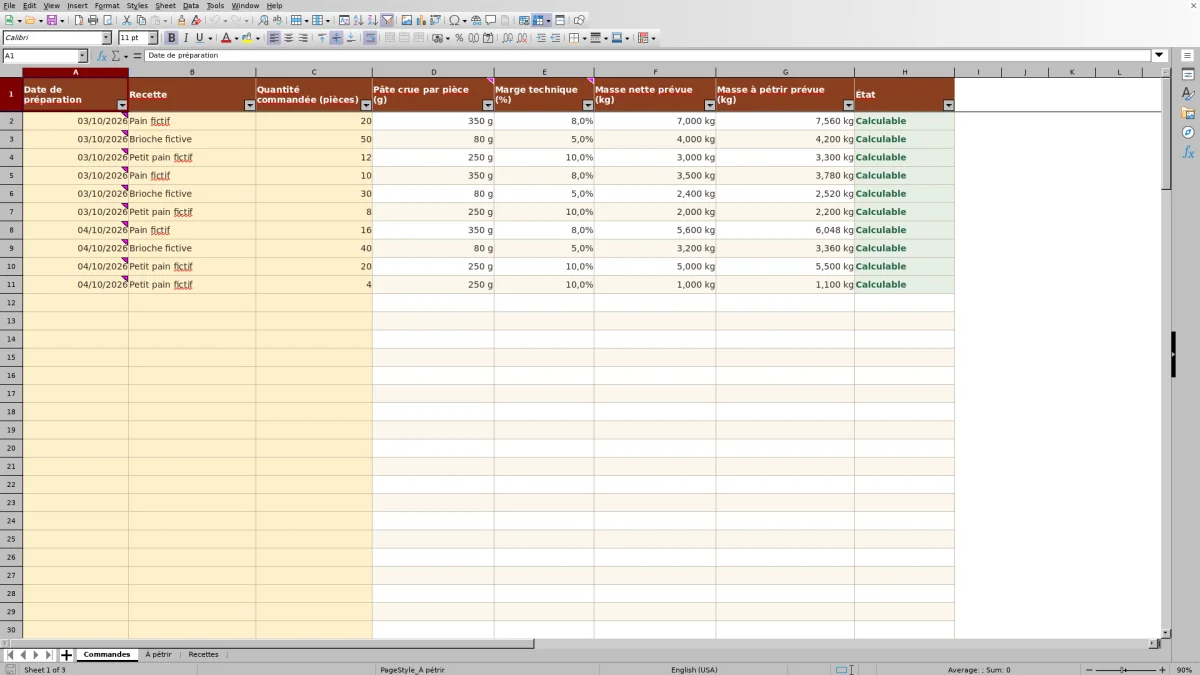
Dans « Commandes », remplacez ou effacez uniquement les données A2:C11 des dix lignes d’exemple, sans supprimer les formules. Saisissez ensuite vos commandes dans les colonnes A à C, jusqu’à la ligne 101 : date de préparation au format JJ/MM/AAAA, recette choisie dans la liste et quantité en pièces entières strictement positive. Les colonnes D à H calculent les paramètres, les masses et l’état de chaque ligne.
3. Corrigez les lignes signalées
Consultez la colonne « État » de « Commandes ». Toute ligne commencée doit devenir « Calculable ». Vérifiez la date, le choix de recette et la quantité ; si le poids ou la marge restent vides, contrôlez aussi la recette correspondante. Une seule ligne « À compléter » bloque tous les totaux, même si elle concerne une autre date.
4. Consultez le besoin du jour
Dans « À pétrir », saisissez la « Date à préparer » en B1 et vérifiez que l’« État du calcul » indique « Prête ». Lisez ensuite la masse par recette pour organiser vos pétrissées. Le total général additionne des pâtes éventuellement différentes : il ne signifie pas qu’elles peuvent être pétries ensemble.
Exemple pratique : calculer la pâte pour 30 pains
Le calcul part du poids cru nécessaire pour une pièce, pas du poids du produit cuit. Il multiplie ce poids par le nombre de pièces, convertit les grammes en kilogrammes, puis applique le supplément technique.
Dans cet exemple pratique fictif fourni dans le classeur, deux commandes de « Pain fictif » sont prévues le 03/10/2026 : 20 pièces et 10 pièces. Avec 350 g de pâte crue par pièce et une marge de 8 %, le besoin net est de (20 + 10) × 350 ÷ 1 000 = 10,500 kg. La masse à pétrir est de 10,500 × 1,08 = 11,340 kg pour cette recette, dont 0,840 kg de supplément.
Le résultat signifie qu’il faut prévoir 11,340 kg de pâte pour couvrir les 30 pièces commandées avec le supplément choisi. Il ne s’agit ni du poids des pains cuits ni d’une quantité déjà produite. Avant de préparer la pétrissée, rapprochez les 30 pièces de votre relevé de commandes et vérifiez que 350 g correspond bien à votre portion de pâte crue. Si ces données sont correctes, utilisez la masse obtenue pour organiser la préparation de cette recette. Ce poids fictif n’est pas une recommandation pour vos produits.
Choisir une marge sans la confondre avec une perte
La « Marge technique (%) » est un supplément appliqué à la masse nette. Une marge de 8 % signifie que le classeur multiplie le besoin net par 1,08. Saisissez « 8 % » dans le champ prévu et contrôlez l’affichage du pourcentage pour éviter une erreur d’échelle.
Ce calcul n’est pas celui d’un rendement avec 8 % de pertes. Dans l’exemple fictif de 10,500 kg nets, compenser une perte de 8 % sur la masse engagée demanderait 10,500 ÷ 0,92, soit environ 11,413 kg, et non 11,340 kg. Le classeur utilise le supplément, pas cette division.
Définissez donc la marge selon votre pratique de production sans y recopier directement un taux de perte. Une marge vide reste inconnue et empêche la recette d’être prête ; une marge de 0 % indique au contraire une hypothèse explicite, sans supplément.
Erreurs de saisie : causes et solutions
Dans « À pétrir », un total vide n’est pas un besoin nul. Il signifie que les conditions de calcul ne sont pas réunies : la date choisie peut être invalide, ou au moins une ligne de « Commandes » porte l’état « À compléter ». Une commande d’un autre jour suffit à bloquer la synthèse.
Voici les erreurs à rechercher et les corrections à appliquer avant d’utiliser les masses prévues.
- Date saisie comme du texte ou comportant une heure : ressaisissez une date sans heure, reconnue comme telle par le tableur, puis contrôlez son affichage au format JJ/MM/AAAA.
- Quantité nulle, négative ou fractionnaire : corrigez-la avec un nombre entier de pièces strictement positif. Pour retirer une commande, effacez les trois saisies A à C de sa ligne, en conservant les formules.
- Poids ou marge absents dans une commande : vérifiez l’état de la recette dans « Recettes ». Corrigez un éventuel nom en double, renseignez un poids cru positif et saisissez la marge, y compris 0 % si aucun supplément n’est prévu.
- Recette renommée mais ancien nom conservé dans une commande : resélectionnez le nouveau nom dans la liste de la colonne « Recette ».
Après correction, vérifiez que les commandes renseignées indiquent « Calculable » et que l’état de la synthèse est « Prête ». Une date sans commande donne alors zéro. Vérifiez le jour sélectionné et l’exhaustivité de votre saisie avant de conclure qu’aucune pâte n’est nécessaire.
Passer du besoin journalier aux pétrissées
La synthèse additionne les commandes de même date et de même recette. Elle donne un besoin journalier, mais ne répartit pas ce besoin entre les pétrins ni entre les fournées. Cette organisation reste à faire selon votre matériel, vos horaires et la conduite de chaque pâte.
Dans un cas fictif où une recette demande 24 kg de pâte et où vous retenez une charge de travail de 12 kg par pétrissée, vous pouvez prévoir deux pétrissées de 12 kg. Cette répartition est votre décision : le classeur ne calcule pas le nombre de pétrissées et ne vérifie pas la capacité du pétrin.
Les masses sont affichées avec trois décimales en kg, sans arrondi intermédiaire dans le calcul. Si vous adaptez la quantité à vos pratiques de pesée, notez cet ajustement dans votre support de production afin de distinguer le besoin calculé de la quantité réellement engagée.
Modifier une recette sans perdre ses hypothèses
Une modification du poids cru ou de la marge dans « Recettes » recalcule toutes les commandes qui utilisent cette recette, y compris celles portant une date passée. Le fichier ne fige donc pas les paramètres à la date de chaque commande.
Avant de changer une hypothèse, conservez une copie datée du classeur si vous devez retrouver le calcul précédent. Vous pourrez ainsi distinguer une évolution du poids de pâte d’une évolution du nombre de pièces commandées, sans supposer l’existence d’un historique automatique.
Si vous changez un nom de recette, resélectionnez le nouveau nom dans les commandes concernées. Le lien repose sur ce nom : renommer la recette ne remplace pas automatiquement les anciennes saisies dans « Commandes ».
Respecter les plages prévues et le périmètre du calcul
Le fichier est construit pour trois recettes et cent lignes de commandes. Les recherches de paramètres utilisent les lignes 2 à 4 de « Recettes » ; les calculs de commandes couvrent les lignes 2 à 101. Ajouter une quatrième recette ou saisir une commande sous cette plage ne suffit pas à étendre la synthèse.
Si ces limites ne conviennent pas, faites adapter ensemble les formules, les listes de choix, les contrôles de saisie et la synthèse, puis contrôlez les résultats obtenus avant usage. Une simple insertion de ligne ne doit pas être considérée comme une extension vérifiée.
Le calcul concerne les pièces commandées et les masses prévues. Il ne mesure ni les quantités produites, ni les quantités vendues, ni les invendus. Il ne décompose pas non plus la pâte en matières premières : la masse calculée ne constitue pas à elle seule une fiche recette de fabrication ou une liste d’achats.
Choisir entre ce classeur et un cahier de préparation
Le choix dépend surtout de la fréquence des regroupements et de la diversité de vos recettes. Ce classeur fournit un cadre de calcul déjà défini ; un cahier de préparation laisse davantage de liberté pour noter les particularités d’une fournée, mais les additions et conversions restent manuelles.
| Méthode | Calcul des masses | Repérage des oublis | Périmètre et adaptation |
|---|---|---|---|
| Ce classeur Excel | Masses calculées à partir des pièces, du poids cru et de la marge, puis regroupées par date et recette. | États de complétude et blocage des totaux si une commande reste incomplète. | Trois recettes et cent lignes ; une extension demande une adaptation des plages et des formules. |
| Cahier de préparation | Multiplications, conversions et regroupements à réaliser à la main. | Relecture nécessaire ; pas de blocage automatique du calcul. | Présentation libre pour ajouter des recettes, des annotations et des consignes de fournée. |
Retenez le classeur si son périmètre correspond à vos besoins et si vous souhaitez recalculer les masses à partir des commandes saisies. Un cahier peut convenir à un relevé ponctuel ou accompagner le fichier pour les consignes de production. Pour une gamme plus large ou un suivi reliant commandes, stocks et réalisations, examinez un outil adapté à ces besoins en vérifiant ses fonctions avant de le choisir.
Questions fréquentes
Puis-je saisir plusieurs commandes pour la même recette le même jour ?
Oui. Les lignes ayant la même date de préparation et la même recette s’additionnent dans « À pétrir ». Vérifiez toutefois qu’une commande n’a pas été saisie deux fois : une ligne en double peut rester calculable et augmenter le besoin prévu.
La date de préparation correspond-elle à la date de prise de commande ?
Le champ « Date de préparation » sert à regrouper le travail prévu pour un jour donné. Saisissez donc la date à laquelle vous prévoyez de préparer la pâte, au format JJ/MM/AAAA. La synthèse recherche cette même date dans « Commandes » ; elle ne déduit pas un délai de fabrication ou de livraison.
Le fichier calcule-t-il les quantités de farine, d’eau et de levure ?
Non. La feuille « Recettes » contient un poids de pâte crue par pièce et une marge, pas une composition détaillée. Utilisez votre fiche recette de fabrication pour convertir la masse à pétrir en quantités de matières premières. Aucun coût matière ni coût de revient complet n’est calculé ici.
Puis-je ouvrir le XLSX avec LibreOffice ?
Le classeur indique que ses formules se recalculent dans Excel ou LibreOffice. Cela ne constitue pas une compatibilité testée pour chaque version. À l’ouverture, contrôlez le recalcul avec l’exemple fictif, ainsi que la reconnaissance des dates et l’affichage des pourcentages, avant d’utiliser vos propres données.
L’état « Prête » confirme-t-il que toute la production peut être lancée ?
Non. Il indique que les conditions de calcul prévues par les formules sont réunies. Il ne confirme ni l’exhaustivité des commandes saisies, ni la disponibilité des matières premières, ni la pertinence du poids cru ou de la marge. Ces points restent à vérifier avant de lancer la production ; cet état n’est pas une validation sanitaire ou réglementaire.
À propos des auteurs

Alice VerneuilRecettes et organisation du fournil
Découvrir cette rubrique →
Romain DelaunayStocks, ventes et suivi d’activité
Découvrir cette rubrique →