Avant de lancer une fournée, estimez ce que coûte votre recette pour le lot prévu. Ce classeur Excel rapproche les matières premières, le temps de travail, l’énergie, l’emballage et les autres charges affectées au lot pour calculer un coût par pain conforme.
Le fichier porte sur une recette de pain et un lot prévisionnel. Ses données de départ sont entièrement fictives : remplacez-les par vos hypothèses. Le résultat est un coût complet modélisé selon les postes renseignés, pas un coût réel constaté ni un prix de vente conseillé.
Dans quels cas utiliser ce classeur ?
- Distinguez le coût des ingrédients du coût incluant travail, énergie, emballage et autres charges.
- Ramenez le coût du lot au nombre de pains conformes que vous prévoyez de produire.
- Repérez les saisies incomplètes avant de vous appuyer sur le résultat.
- Évaluez l’effet d’une nouvelle hypothèse de prix ou de rendement en conservant vos versions séparément.
Ce que contient le fichier
Comment utiliser le classeur
1. Définissez le lot à estimer
Choisissez la recette et le périmètre du lot : une pétrissée, par exemple, si tous les coûts saisis lui correspondent. Dans la feuille Hypothèses, renseignez « Date de l’estimation » au format JJ/MM/AAAA et « Pains conformes prévus par lot ». Ce nombre doit être un entier strictement positif, hors rebuts prévus.
2. Remplacez les matières d’exemple
Dans la feuille Matières, utilisez les cellules jaunes des colonnes A à D pour saisir chaque matière première, son unité, sa quantité prévue et son prix unitaire hors taxes (HT). Quantité et prix doivent employer la même unité. Pour retirer une matière d’exemple, effacez ses saisies de A à D sans supprimer les formules des colonnes E et F.
3. Renseignez les charges du lot
Dans Hypothèses, complétez le temps de travail en heures, le coût horaire chargé, l’énergie en kilowattheures (kWh), son prix HT, l’emballage HT par pain et les autres charges affectées au lot. Une valeur inconnue reste vide ; inscrivez zéro uniquement si le poste est réellement nul. Ne comptez pas une même charge dans deux postes.
4. Contrôlez puis interprétez le résultat
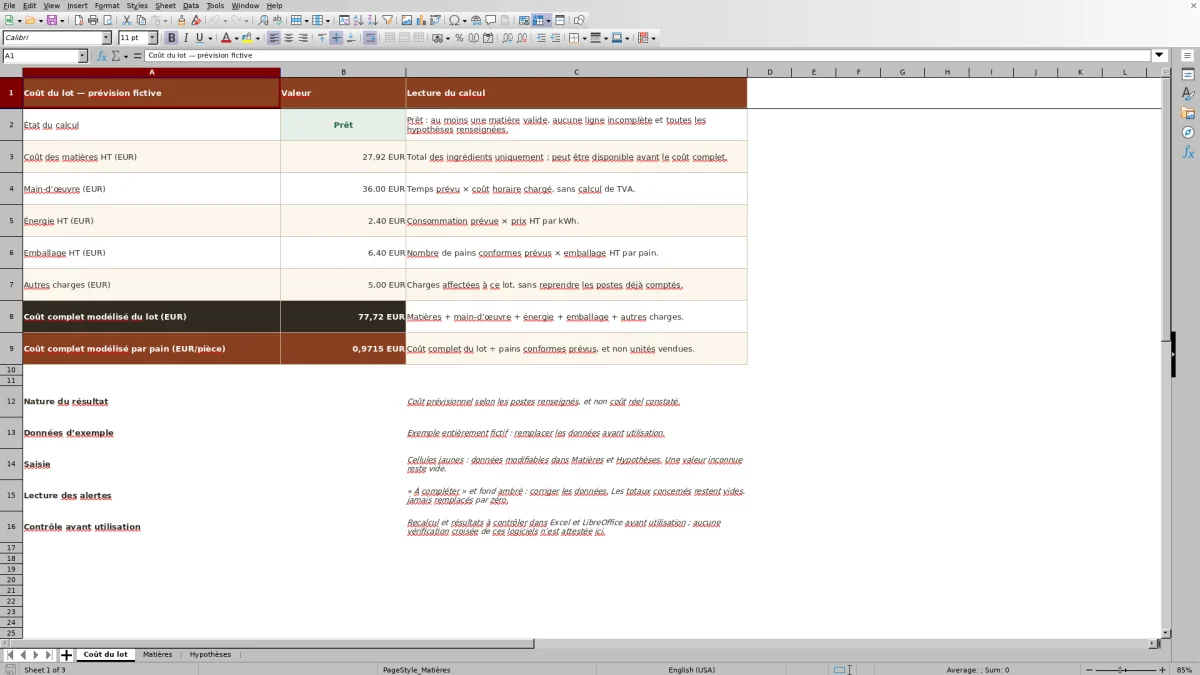
Dans Coût du lot, vérifiez « État du calcul ». Si le statut est « À compléter », corrigez les données signalées avant d’utiliser les totaux concernés. Lorsqu’il est « Prêt », rapprochez le coût des matières de votre fiche recette, puis examinez le coût du lot et le coût par pain. Contrôlez le recalcul et les résultats dans le logiciel utilisé : aucune vérification croisée entre Excel et LibreOffice n’est attestée.
Lire un prix de revient avec l’exemple fictif du fichier
Les données fournies permettent de suivre le calcul avant de les remplacer. Elles décrivent un lot fictif de 80 pains conformes prévus. Les matières sont toutes chiffrées en HT :
- Farine de froment : 20 kg × 0,90 €/kg = 18 €.
- Farine de seigle : 2 kg × 1,20 €/kg = 2,40 €.
- Eau : 14 litres × 0,004 €/litre = 0,056 €.
- Sel : 0,44 kg × 0,60 €/kg = 0,264 €.
- Levure : 0,20 kg × 4 €/kg = 0,80 €.
- Graines de tournesol : 1 kg × 3 €/kg = 3 €.
- Graines de lin : 0,50 kg × 2,80 €/kg = 1,40 €.
- Graines de sésame : 0,50 kg × 4 €/kg = 2 €.
Le total matière est de 27,92 €. À celui-ci s’ajoutent 2 heures de travail à 18 €/heure, soit 36 € ; 12 kWh à 0,20 €/kWh, soit 2,40 € ; 80 emballages à 0,08 € par pain, soit 6,40 € ; et 5 € d’autres charges. Le coût complet modélisé du lot atteint donc 27,92 + 36 + 2,40 + 6,40 + 5 = 77,72 €.
Le coût unitaire est obtenu en divisant ce total par les pains conformes prévus : 77,72 € ÷ 80 pièces = 0,9715 € par pain. Ce montant sert à examiner les hypothèses de la recette, pas à fixer directement un tarif. Dans cet exemple, le travail représente un montant supérieur aux matières : vérifiez notamment que les 2 heures couvrent bien le temps de travail affecté au lot avant de chercher à modifier les ingrédients.
Aligner les unités de la recette et des factures
Un prix fournisseur exprimé au kg doit être associé à une quantité en kg. Dans Matières, les champs « Unité », « Quantité prévue par lot » et « Prix unitaire HT (EUR/unité) » doivent être cohérents : le classeur multiplie simplement la quantité par le prix, sans conversion automatique d’unité.
Exemple fictif : pour 440 g de sel acheté à 0,60 €/kg, saisissez soit 0,44 avec l’unité kg et le prix 0,60, soit 440 avec l’unité g et le prix 0,0006 €/g. Dans les deux cas, le coût attendu est 0,264 €. Saisir 440 avec un prix de 0,60 donnerait 264 € : la ligne pourrait être « Prêt » malgré cette erreur d’échelle.
Avant de valider votre estimation, rapprochez donc les unités et les prix des justificatifs d’achat. Utilisez des montants HT pour les matières, l’énergie et l’emballage ; le fichier ne convertit pas les prix toutes taxes comprises (TTC) en HT.
Affecter les charges sans les compter deux fois
Le coût matière répond à une première question : combien coûtent les ingrédients du lot ? Le coût complet modélisé ajoute les autres postes saisis. Le terme « complet » reste lié à votre périmètre : une charge oubliée n’est pas reconstituée par le classeur.
Dans Hypothèses, « Temps de travail prévu » est multiplié par « Coût horaire chargé ». Le coût horaire doit intégrer les charges que vous avez retenues pour valoriser le travail ; le fichier ne les calcule pas à partir d’un salaire. Ne confondez pas non plus durée de fermentation et temps de travail effectivement affecté à la recette.
Si une cuisson concerne plusieurs recettes, déterminez en dehors du fichier la part d’énergie attribuée au lot étudié, puis saisissez cette consommation dans « Énergie prévue ». Le classeur applique le prix par kWh mais ne répartit pas lui-même la consommation du four entre les produits.
Le champ « Autres charges affectées au lot » reçoit un montant en euros pour ce lot. Vous pouvez y reporter une quote-part de charges définie selon votre propre méthode, à condition de ne pas reprendre le travail, l’énergie ou l’emballage déjà comptés ailleurs. Conservez le détail de cette affectation dans vos documents de travail pour pouvoir expliquer le résultat.
Choisir le bon nombre de pains pour le coût unitaire
Le dénominateur du calcul est « Pains conformes prévus par lot », dans Hypothèses. Il représente les pièces que vous prévoyez d’obtenir hors rebuts, pas les pains que vous prévoyez de vendre. Le fichier ne déduit pas ce rendement des quantités de farine ou du poids de pâte : vous devez l’estimer.
Reprenons le cas fictif à 80 pains. Si le même lot ne doit finalement donner que 76 pains conformes, en conservant toutes les autres saisies, l’emballage passe automatiquement de 6,40 € à 76 × 0,08 € = 6,08 €. Le coût modélisé du lot devient 77,40 €, soit environ 1,0184 € par pain. Il ne suffit donc pas de diviser l’ancien total par 76, car le poste emballage dépend lui aussi du nombre de pains.
Cette hausse du coût unitaire vous invite à vérifier le rendement retenu avant de revoir la recette. En revanche, si vous produisez 80 pains conformes mais n’en vendez que 76, les quatre invendus ne sont pas des rebuts de production. Leur incidence commerciale doit être étudiée séparément : ce classeur ne suit ni les ventes ni les invendus.
Erreurs de saisie : causes et solutions
Si « État du calcul » affiche « À compléter » dans Coût du lot, recherchez les erreurs ou les valeurs manquantes avant d’utiliser les résultats. Un total laissé vide indique que ses conditions de calcul ne sont pas remplies : il ne signifie pas que le coût est nul. Commencez par « État de la ligne » dans Matières, puis vérifiez les valeurs de Hypothèses.
- Une matière supprimée seulement en partie laisse une ligne incomplète. Solution : renseignez son nom, une unité admise, une quantité numérique strictement positive et un prix numérique positif ou nul, ou effacez toutes ses saisies de A à D si elle n’est plus utilisée. Conservez les formules en E et F.
- Une quantité de matière égale à zéro empêche la ligne d’être prête. Solution : saisissez la quantité prévue si la matière entre dans la recette ; sinon, retirez ses saisies de A à D. Un prix réellement nul peut, lui, être saisi à zéro.
- Un nombre de pains nul, négatif ou décimal ne permet pas le calcul complet. Solution : dans Hypothèses, renseignez en B3 un nombre entier strictement positif de pains conformes prévus.
- Une date absente ou une hypothèse non numérique peut laisser le coût complet vide. Solution : renseignez une date valide en B2 et des nombres non négatifs en B4 à B9. Si une valeur est encore inconnue, laissez-la vide plutôt que de saisir un zéro pour faire disparaître l’alerte.
Au moins une ligne de matière doit être « Prêt », et aucune ligne commencée ne doit rester « À compléter ». Le coût des matières peut néanmoins apparaître alors que le coût complet reste vide : c’est normal si les matières sont renseignées mais qu’il manque encore, par exemple, le coût horaire ou le prix de l’énergie. Complétez l’hypothèse manquante au lieu de remplacer le résultat par une valeur manuelle.
Enfin, « Prêt » indique que les conditions de saisie sont remplies. Ce statut ne confirme ni la justesse des prix, ni l’exhaustivité de la recette, ni la pertinence des charges affectées.
Comparer deux hypothèses sans perdre la première
Pour étudier une variation de prix d’achat, conservez une copie datée du classeur avant modification. Le champ « Date de l’estimation » situe votre prévision, mais ne crée pas d’historique ni de sauvegarde automatique. Identifiez également la recette et le lot dans le nom de votre copie.
Exemple fictif : si les 20 kg de farine de froment passent de 0,90 à 1 €/kg, le coût matière augmente de 2 €. À rendement et autres hypothèses inchangés, le coût du lot passe de 77,72 à 79,72 €, et celui d’un pain de 0,9715 à 0,9965 €. L’écart est de 0,025 € par pain conforme prévu.
Vous pouvez ainsi isoler l’effet du nouveau prix avant de décider s’il faut revoir un achat ou une recette. Pour comparer des recettes différentes, utilisez des copies distinctes et explicitez les différences de rendement, de travail et d’énergie. Le classeur ne gère pas un catalogue de recettes ni une comparaison automatisée entre plusieurs lots.
Choisir entre ce classeur et un suivi à construire
Ce modèle convient si vous souhaitez estimer le coût d’un lot avec une structure déjà définie. Un tableur vierge laisse davantage de liberté d’organisation, mais vous devez y construire et contrôler les calculs. Un cahier peut convenir à une estimation ponctuelle, à condition de refaire les opérations lors de chaque modification.
| Méthode | Préparation nécessaire | Recalcul des coûts | Périmètre et versions |
|---|---|---|---|
| Ce classeur | Remplacer les exemples et renseigner les hypothèses du lot. | Formules présentes pour les postes prévus, avec états de saisie. | Une recette et un lot prévisionnel ; copies à conserver manuellement. |
| Tableur vierge | Définir les postes, les unités, les formules et les contrôles. | Dépend des formules que vous construisez et vérifiez. | Organisation à concevoir selon vos besoins de recettes et d’historique. |
| Cahier de calcul | Préparer une fiche et noter les hypothèses avec leurs unités. | Opérations à refaire manuellement à chaque changement. | Estimations datées à classer ; comparaison manuelle des pages. |
Choisissez ce classeur pour chiffrer un lot prévisionnel clairement délimité. Si votre besoin principal est de rapprocher production réelle, stocks et ventes pour de nombreuses références, recherchez plutôt un outil de suivi adapté et vérifiez ses fonctions avant de le retenir. Ce fichier ne couvre pas ces suivis.
Questions fréquentes
Puis-je utiliser le fichier dans Excel ou LibreOffice ?
Le fichier est au format XLSX, mais aucune compatibilité testée ni vérification croisée entre Excel et LibreOffice n’est attestée. Avant de vous appuyer sur les résultats, contrôlez le recalcul dans votre logiciel. Avec toutes les données fictives d’origine, les résultats attendus sont 27,92 € de matières, 77,72 € pour le lot et 0,9715 € par pain. Vérifiez aussi qu’une hypothèse indispensable laissée vide empêche l’affichage du coût complet.
Le coût par pain permet-il de fixer directement un prix de vente TTC ?
Non. Le résultat est un coût prévisionnel par pain conforme, construit à partir d’achats HT, d’un coût de main-d’œuvre chargé et des autres charges renseignées. Le classeur ne calcule ni marge, ni TVA, ni conversion TTC et ne recommande aucun prix de vente. Le coût de revient n’est pas le prix de vente : votre décision tarifaire nécessite une analyse commerciale distincte.
Les prix des matières premières sont-ils mis à jour automatiquement ?
Non, aucune récupération de tarifs fournisseurs ni connexion aux achats n’est attestée. Vous saisissez les prix dans Matières à partir de vos propres justificatifs. La date de l’estimation ne vérifie pas leur actualité : contrôlez les prix et les unités lors de chaque révision de la recette.
Combien de matières puis-je saisir sans modifier la structure ?
La feuille Matières comporte 100 lignes préparées, de la ligne 2 à la ligne 101. Les calculs et les contrôles du lot utilisent cette plage. Ajouter une matière au-delà ne suffit donc pas à la faire entrer dans les totaux. Si votre recette dépasse cette capacité, il faut adapter les plages et les contrôles, puis vérifier l’ensemble des résultats ; cette extension n’est pas une fonction automatique attestée.
À propos des auteurs

Alice VerneuilRecettes et organisation du fournil
Découvrir cette rubrique →
Romain DelaunayStocks, ventes et suivi d’activité
Découvrir cette rubrique →