Avant de retenir un format de viennoiserie, estimez combien de pièces vous pouvez découper dans une abaisse. Ce classeur Excel compare deux orientations de pièces rectangulaires identiques et calcule les surfaces de chutes théoriques, selon les dimensions, la marge et l’espacement saisis.
Utilisez-le pour préparer un essai de recette et choisir une disposition à examiner au fournil. Il fournit une prévision géométrique, pas un dessin de découpe : il ne modélise ni les triangles, ni l’emboîtement, ni les déformations de la pâte. Les exemples et les réglages fournis sont fictifs et doivent être adaptés à votre essai.
Dans quels cas utiliser ce classeur ?
- Comparer deux orientations avant de choisir le sens de découpe.
- Évaluer l’effet des dimensions d’une pièce sur le nombre prévu par abaisse.
- Repérer la surface laissée hors des pièces, marges et espacements compris.
- Identifier les saisies manquantes ou invalides avant d’interpréter un résultat.
Ce que contient le fichier
Comment utiliser le classeur
1. Adaptez la marge et l’espacement
Dans « Réglages », renseignez « Marge périphérique (mm) » en B2 et « Espacement entre pièces (mm) » en B3. Les valeurs initiales de 5 mm et 2 mm sont des hypothèses fictives, pas des recommandations de fabrication. Utilisez des nombres positifs ou nuls. Ces deux réglages s’appliquent à tous les essais du classeur.
2. Renseignez un essai identifiable
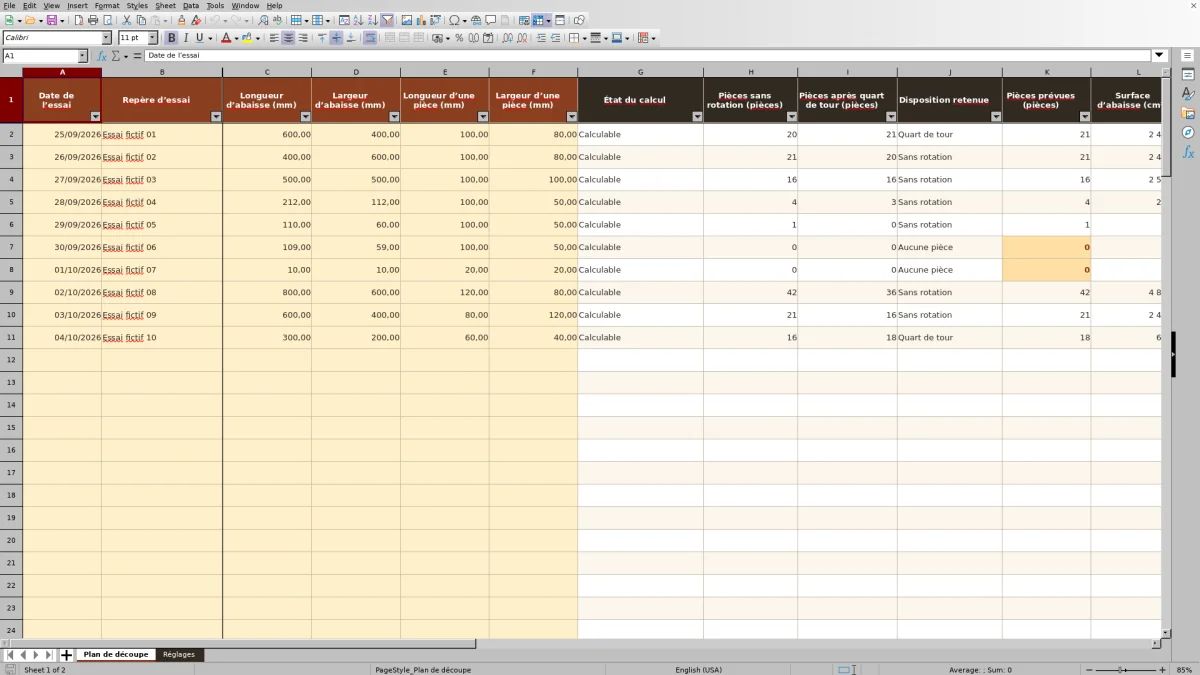
Dans « Plan de découpe », utilisez une ligne disponible entre 12 et 101. Saisissez « Date de l’essai » au format JJ/MM/AAAA et un « Repère d’essai » textuel de 40 caractères maximum. Complétez ensuite « Longueur d’abaisse (mm) », « Largeur d’abaisse (mm) », « Longueur d’une pièce (mm) » et « Largeur d’une pièce (mm) ». Les quatre dimensions doivent être numériques et strictement positives. Modifiez les cellules jaune pâle, sans remplacer les formules des colonnes G à O.
3. Vérifiez que le calcul est exploitable
Consultez « État du calcul ». S’il indique « À compléter », « Dimensions invalides » ou « Réglages invalides », corrigez la saisie avant de lire les résultats. Après un collage, contrôlez aussi les dates et les repères : le seul état « Calculable » ne garantit pas que ces deux champs respectent toutes les règles de saisie.
4. Choisissez une disposition à essayer
Lisez « Disposition retenue », puis « Pièces prévues (pièces) » et « Part de chutes (%) ». Le classeur retient le plus grand des deux nombres de pièces calculés. Examinez ce choix sur votre abaisse avant de l’utiliser pour préparer une fournée : il s’agit de pièces prévues, non de quantités réellement découpées, produites ou vendues.
Ce que la marge et l’espacement changent réellement
Lorsque les bords de l’abaisse ne doivent pas servir à la découpe, la marge réduit la longueur et la largeur utilisables. Elle est retirée sur chacun des quatre côtés : une marge de 5 mm enlève donc 10 mm à chacune des deux dimensions. L’espacement réserve ensuite une distance uniforme entre les pièces, sans ajouter un intervalle après la dernière pièce d’une rangée.
Pour comprendre le comptage sur un axe, le classeur prend la partie entière de : (dimension utile + espacement) / (dimension de pièce + espacement). La dimension utile vaut au minimum zéro. Le nombre obtenu sur la longueur est multiplié par celui obtenu sur la largeur.
Un changement de réglage recalcule tous les essais. Pour comparer deux marges différentes sans perdre le premier résultat, conservez une copie datée avant de modifier B2 ou B3 dans « Réglages ». Deux lignes du même classeur ne peuvent pas conserver chacune leur propre marge ou leur propre espacement.
Exemple fictif : choisir le quart de tour
Prenons une abaisse fictive de 600 × 400 mm et des pièces rectangulaires de 100 × 80 mm, avec une marge périphérique de 5 mm et un espacement de 2 mm. La zone utilisable mesure 590 × 390 mm.
- Sans rotation : la partie entière de 592 / 102 donne 5 pièces sur la longueur ; celle de 392 / 82 donne 4 pièces sur la largeur, soit 20 pièces.
- Après quart de tour : la partie entière de 592 / 82 donne 7 pièces sur la longueur ; celle de 392 / 102 donne 3 pièces sur la largeur, soit 21 pièces.
Le résultat retenu est donc « Quart de tour », avec 21 pièces prévues. Pour contrôler les surfaces, l’abaisse représente 600 × 400 / 100 = 2 400 cm². Chaque pièce occupe 100 × 80 / 100 = 80 cm² ; les 21 pièces couvrent 1 680 cm². Il reste 720 cm² de chutes théoriques, soit 720 / 2 400 = 30 %.
Dans cet exemple, tourner toutes les pièces permet d’en prévoir une de plus. Vous pouvez donc examiner cette disposition lors de l’essai au fournil. Le choix porte uniquement sur les deux orientations calculées : il ne démontre pas qu’aucun agencement mixte ne ferait mieux.
Ajuster un format sans confondre essai et production
Si le nombre prévu ne correspond pas à votre besoin, créez un autre essai avec une dimension d’abaisse ou de pièce différente. Gardez les autres dimensions inchangées pour comprendre l’effet de la modification. Le comptage se fait en pièces entières : quelques millimètres de moins ne changent parfois rien, puis permettent soudain de placer une rangée supplémentaire.
Le modèle suppose des pièces rectangulaires identiques et une seule orientation pour toute la disposition. « Sans rotation » place la longueur de la pièce dans la longueur de l’abaisse ; « Quart de tour » échange longueur et largeur. À nombre égal et non nul, la disposition sans rotation est retenue. Ce choix ne tient compte ni du sens de travail souhaité ni d’autres contraintes de fabrication.
Comparez le nombre prévu avec votre besoin, puis faites un essai réel avant de retenir le format dans votre fiche recette. Ne totalisez pas des essais distincts pour annoncer une quantité de production : chaque ligne représente une hypothèse de découpe, pas une abaisse effectivement fabriquée. Le classeur n’est pas un planning de fournée.
Lire les chutes comme une surface, pas comme une perte en euros
« Chutes théoriques (cm²) » correspond à la surface totale de l’abaisse moins la surface des pièces retenues. Ce résultat comprend les bords réservés par la marge, les intervalles entre pièces et les bandes restantes. « Part de chutes (%) » rapporte cette surface à celle de l’abaisse entière, et non à la seule zone utilisable.
Un taux élevé peut vous conduire à examiner un autre format de pièce ou d’abaisse. Ne réduisez toutefois pas une marge ou un espacement uniquement pour améliorer le pourcentage : ces valeurs doivent rester cohérentes avec votre manière de découper.
Une chute de surface n’est pas une perte de matière pesée. Le calcul ne tient compte ni de l’épaisseur, ni des déformations, ni du retrait, ni de la réutilisation des chutes. Un taux nul signifie seulement que les rectangles calculés couvrent toute la surface dans le modèle. Il ne garantit pas l’absence de chutes réelles. Le classeur ne calcule ni masse en kg, ni coût matière, ni coût de revient complet ; il ne permet donc pas de déduire une économie en euros.
Erreurs de saisie : causes et solutions
Si les résultats restent vides ou semblent incohérents, consultez « État du calcul » dans « Plan de découpe ». Corrigez la cause indiquée avant d’interpréter le nombre de pièces ou le taux de chutes.
- « À compléter » : une date ou un repère manque, ou les quatre dimensions ne sont pas toutes numériques. Complétez les champs absents et remplacez un texte comme « 100 mm » par le nombre 100 dans le champ concerné.
- « Dimensions invalides » : au moins une dimension numérique est nulle ou négative. Reprenez la mesure et saisissez une valeur strictement positive pour chaque dimension de l’abaisse et de la pièce.
- « Réglages invalides » : B2 ou B3 dans « Réglages » contient une valeur vide, textuelle ou négative. Renseignez une marge et un espacement numériques positifs ou nuls. Zéro est accepté pour ces deux réglages, contrairement aux dimensions.
- Nombre de pièces inattendu malgré l’état « Calculable » : vérifiez les unités. Une abaisse de 60 cm doit être saisie comme 600 mm, et non 60. Une valeur positive dans la mauvaise unité peut passer les contrôles tout en faussant le résultat.
- Date ou repère incorrect après un collage : vérifiez ces champs séparément. Utilisez une date au format JJ/MM/AAAA et un repère textuel non vide de 40 caractères maximum ; l’état « Calculable » ne garantit pas à lui seul le respect de toutes leurs règles de saisie.
Une ligne entièrement vide de A à F laisse les résultats vides : aucun essai n’est renseigné. En revanche, « Aucune pièce » avec zéro pièce prévue signifie que les données sont calculables, mais qu’aucune des deux orientations ne permet de placer une pièce dans la zone utilisable. Vérifiez les dimensions et la marge avant de revoir le format. Dans ce cas, la surface des pièces est nulle et la part de chutes atteint 100 % : ce n’est pas une panne du calcul.
Conserver des essais que vous pourrez comparer
Donnez au « Repère d’essai » un nom qui permette de retrouver l’hypothèse, par exemple « Rectangle 100x80 — abaisse A ». Ce repère fictif sert à identifier la ligne ; il ne crée aucun lien avec une fiche recette ou un autre logiciel. Le filtre de « Plan de découpe » permet de retrouver les lignes à examiner.
Pour comparer plusieurs formats, conservez les mêmes réglages et faites varier les dimensions sur des lignes distinctes. Si vous changez les réglages communs, sauvegardez d’abord une copie datée et notez les hypothèses utilisées. La date d’un essai ne fige pas son résultat : les formules utilisent toujours les valeurs présentes dans « Réglages ».
Les lignes préremplies sont des exemples fictifs, pas des résultats de fabrication observés. Remplacez leurs dimensions si vous les réutilisez, ou commencez sur les lignes disponibles 12 à 101. Pour rapprocher ensuite prévision et réalisation, consignez les quantités réellement découpées dans un support séparé : le classeur ne comporte pas de suivi des quantités produites ou vendues.
Choisir entre ce classeur, un tableur vierge et un cahier
Le bon support dépend de ce que vous devez décider. Ce classeur est adapté à des comparaisons chiffrées de découpes rectangulaires répétées. Un tableur vierge convient si vous devez construire un modèle différent. Un cahier reste utile pour garder des observations de manipulation ou des croquis d’essai.
| Méthode | Mise en place | Calcul des pièces et chutes | Formes et observations | Conservation des essais |
|---|---|---|---|---|
| Ce classeur Excel | Dimensions à saisir et deux réglages communs à adapter. | Formules en place pour deux orientations et des surfaces théoriques. | Rectangles identiques uniquement ; pas de dessin technique. | Lignes datées et repérées ; copie à conserver avant un changement de réglages. |
| Tableur vierge | Champs, formules et contrôles à construire. | Calculs possibles selon le modèle que vous établissez et vérifiez. | Structure à définir selon vos hypothèses. | Organisation et méthode d’archivage à prévoir. |
| Cahier d’essais | Notes et mesures à inscrire directement. | Calculs manuels à refaire lors d’un changement. | Croquis et observations libres, sans calcul géométrique automatique. | Pages datées à conserver ; recherche et comparaison manuelles. |
Retenez ce classeur si les deux orientations de rectangles répondent à votre question. Pour une découpe triangulaire, un emboîtement ou un véritable placement géométrique, recherchez plutôt un outil spécialisé et vérifiez explicitement qu’il couvre ces besoins. Ce fichier n’est pas un logiciel de conception assistée par ordinateur (CAO).
Questions fréquentes
Peut-on préparer la découpe de croissants triangulaires ?
Non, pas avec le modèle fourni. Il calcule des rectangles identiques, sans découpe triangulaire ni emboîtement. Saisir la longueur et la largeur englobantes d’un triangle ferait calculer la surface d’un rectangle : le nombre de pièces et les chutes ne décriraient pas la découpe réelle des croissants.
Peut-on utiliser les dimensions d’un emporte-pièce rond ?
Le fichier ne calcule pas la surface d’un disque ni un placement de ronds en quinconce. Saisir deux fois le diamètre ne change pas son modèle rectangulaire et ne donne donc pas un taux de chutes adapté à cet emporte-pièce. Pour ce besoin, utilisez un calcul ou un outil tenant compte de la forme réelle.
Faut-il saisir les mesures en centimètres ou en millimètres ?
Saisissez toutes les longueurs, la marge et l’espacement en millimètres. Convertissez donc 60 cm en 600 mm avant la saisie. Les surfaces calculées sont en cm² : le classeur divise les surfaces en mm² par 100. Ne modifiez pas les dimensions pour tenter d’obtenir directement cette unité de surface.
Le nombre de pièces permet-il de connaître le rendement d’une pétrissée ?
Il donne seulement le nombre théorique de pièces découpables dans une abaisse aux dimensions saisies. Le fichier ne relie pas cette abaisse à une masse de pâte, à un nombre d’abaisses par pétrissée ou à des pertes de fabrication. Pour établir le rendement réel d’une pétrissée, il faut des mesures et un suivi complémentaires.
Le classeur fonctionne-t-il dans tous les logiciels de tableur ?
La ressource est un classeur XLSX. Aucune compatibilité testée avec un logiciel ou une version précise n’est indiquée. Si vous l’ouvrez dans un autre environnement, vérifiez les formules, les formats de date et de pourcentage ainsi que les contrôles de saisie. L’exemple chiffré du guide peut servir de point de contrôle, sans constituer un test complet de compatibilité.
À propos des auteurs

Alice VerneuilRecettes et organisation du fournil
Découvrir cette rubrique →
Romain DelaunayStocks, ventes et suivi d’activité
Découvrir cette rubrique →