Avant de lancer une pétrissée, retrouvez la version de la fiche recette prévue pour la date de production. Ce classeur Excel rassemble les révisions saisies, leur auteur interne et leur date d’application pour proposer une version selon les statuts renseignés.
Destiné aux boulangeries-pâtisseries artisanales, il vous aide à passer de l’historique des changements au document à consulter au fournil. La proposition ne remplace pas la vérification de la fiche recette : les exemples fournis sont fictifs et l’approbation reste une saisie manuelle.
Dans quels cas utiliser ce classeur ?
- Retrouvez la version applicable à la date envisagée sans parcourir chaque révision.
- Repérez les informations à corriger avant de vous appuyer sur une proposition.
- Gardez une trace structurée des changements et de l’auteur interne renseigné.
- Distinguez une modification enregistrée de sa prise d’effet en production.
Ce que contient le fichier
Comment utiliser le classeur
1. Préparez vos listes de référence
Dans « Paramètres », remplacez les recettes et auteurs fictifs par vos propres libellés dans « Recettes autorisées » et « Auteurs internes autorisés ». Chaque valeur non vide doit être unique dans sa liste. Conservez les deux statuts « Brouillon » et « Approuvée » sans les renommer.
2. Enregistrez une révision par ligne
Dans « Historique des recettes », remplacez les dix premières lignes fictives avant l’utilisation réelle. Pour chaque révision, renseignez la recette, la version sous forme de texte, la date de modification, l’auteur interne, la modification apportée, la date d’application, le statut et la référence du document. Utilisez des dates JJ/MM/AAAA sans heure. Pour les changements suivants, ajoutez une ligne disponible plutôt que d’écraser l’ancienne version.
3. Examinez le contrôle de la ligne
Consultez « Contrôle », notamment après un collage. Corrigez les lignes indiquées « À corriger » ; laissez les colonnes I et J calculées intactes. « Prête » signifie que les métadonnées sont cohérentes, pas que la recette a été approuvée ou que son contenu a été vérifié.
4. Choisissez la recette et le jour prévu
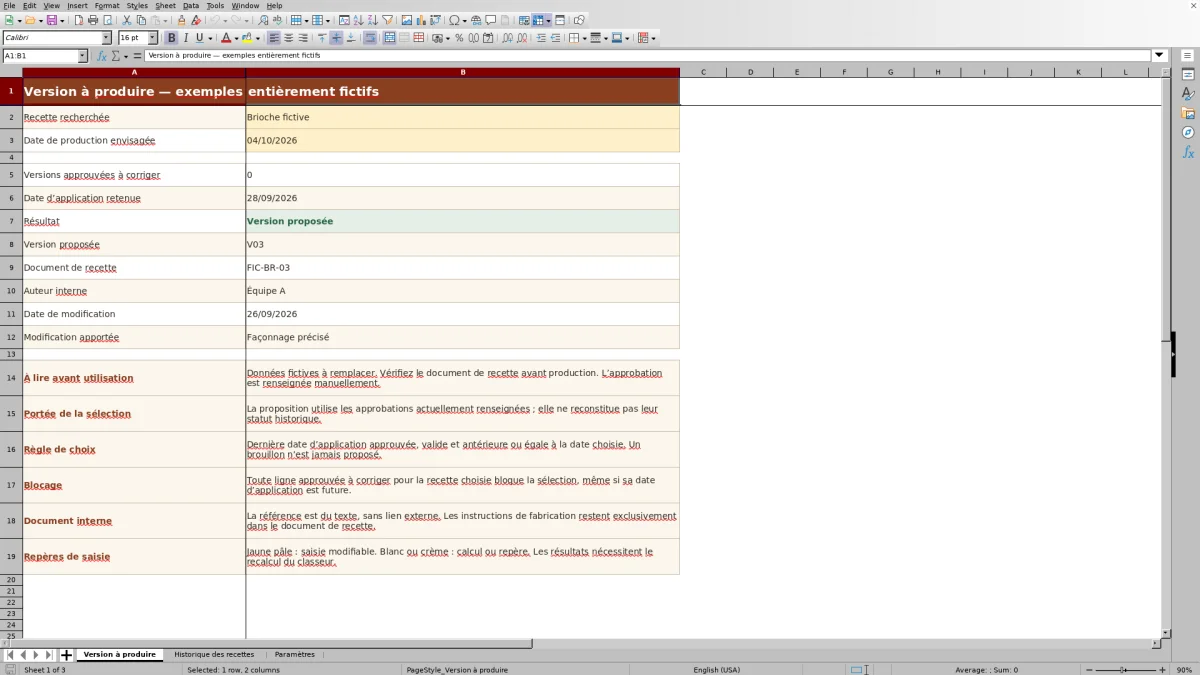
Dans « Version à produire », renseignez « Recette recherchée » en B2 et « Date de production envisagée » en B3. Activez le calcul automatique, puis lisez « Résultat » en B7. Si la sélection est bloquée ou si aucune version n’est applicable, résolvez la cause avant de choisir une fiche pour la fournée.
5. Retrouvez la fiche avant fabrication
Lorsque le résultat indique « Version proposée », relevez la version et la valeur de « Document de recette ». Retrouvez vous-même le document correspondant et vérifiez-le avant production. La référence affichée est un texte interne : elle n’ouvre ni ne récupère un document.
Exemple pratique : choisir la version pour une fournée
Pour préparer une production, le classeur retient la date d’application la plus récente parmi les révisions approuvées, valides et applicables au plus tard le jour choisi. Il ne choisit ni le plus grand numéro de version ni la modification la plus récente. Un brouillon n’est jamais proposé.
Exemple pratique entièrement fictif : pour une brioche, V01 s’applique le 16/09/2026, V02 le 22/09/2026, V03 le 28/09/2026 et V04 le 06/10/2026. Supposons ces quatre lignes approuvées et prêtes, sans autre ligne approuvée à corriger. Dans « Version à produire », choisissez cette recette et saisissez le 04/10/2026 dans « Date de production envisagée ».
Après recalcul, les trois premières dates sont admissibles ; la plus récente est le 28/09/2026. Le résultat attendu est donc V03, associée à la référence FIC-BR-03 dans cet exemple. Cela signifie que V03 est la version applicable selon les données renseignées pour le jour prévu, même si V04 a déjà été enregistrée.
V04 peut avoir été modifiée dès le 02/10/2026 : elle n’est pourtant pas encore applicable le 04/10/2026. Retrouvez la fiche V03 et vérifiez son contenu avant de préparer la pétrissée. Si vous cherchez ensuite pour le 06/10/2026, V04 devient admissible, sous les mêmes hypothèses.
Décrire un changement pour qu’il reste compréhensible
Lorsqu’une méthode évolue, saisissez dans « Modification apportée » un résumé qui permettra de comprendre pourquoi une nouvelle révision existe. Dans un exemple fictif, « Ordre d’incorporation du beurre précisé » est plus utile que « Mise à jour ». Les instructions détaillées restent dans la fiche recette, pas dans ce résumé.
« Auteur interne » indique le nom ou l’alias renseigné depuis la liste autorisée. Ce champ ne prouve pas l’identité de la personne ayant saisi la ligne et ne constitue pas une signature. De même, « Approuvée » est un statut renseigné manuellement : le classeur ne décide pas si la recette convient à la fabrication.
Distinguez enfin les deux dates : « Date de modification » décrit le changement enregistré ; « Date d’application » fixe sa prise d’effet pour la sélection. Cette dernière ne doit pas précéder la modification.
Erreurs de saisie et solutions en cas de blocage
Lisez d’abord « Résultat » dans « Version à produire ». « Renseigner les critères » demande de compléter la recette ou la date. « Critères à corriger » invite à vérifier que la recette figure une seule fois dans la liste autorisée et que la date est une véritable date Excel, sans heure, plutôt qu’un texte ressemblant à une date.
Si le message est « Sélection bloquée », filtrez « Historique des recettes » sur la recette choisie et recherchez les lignes « Approuvée » dont le contrôle n’est pas « Prête ». Une révision approuvée future peut aussi bloquer la sélection. Le classeur ne l’ignore pas au motif que sa date d’application n’est pas encore atteinte.
Voici les erreurs à rechercher et les solutions à appliquer avant de relancer la sélection :
- Une ligne est incomplète : renseignez les huit champs de saisie, puis consultez de nouveau « Contrôle ».
- Une recette ou un auteur ne correspond pas à la liste : corrigez le libellé ou la liste de référence pour obtenir une correspondance unique.
- Deux révisions de la même recette portent la même version : attribuez des identifiants distincts correspondant à vos documents.
- Deux révisions approuvées de la même recette ont la même date d’application : clarifiez laquelle doit prendre effet et corrigez les données selon votre décision.
- La date d’application précède la date de modification : vérifiez les dates à la source et rectifiez la saisie erronée.
Après correction et recalcul, vérifiez le contrôle des lignes concernées, puis revenez à « Résultat ». « Aucune version applicable » n’est pas nécessairement une erreur de saisie : aucune révision ne remplit les conditions à la date demandée, même si l’historique contient des lignes. Les champs de proposition restent alors vides. Ne les complétez pas à la main pour contourner le résultat.
Passer de la référence à la bonne fiche recette
La valeur saisie dans « Référence du document de recette » est reprise dans « Document de recette » lorsque la sélection aboutit. Choisissez une référence interne permettant de retrouver sans ambiguïté la fiche correspondant à cette révision. Si plusieurs versions de documents portent le même intitulé, précisez leur classement en dehors du classeur.
Aucun document n’est lié au classeur. La présence d’une référence ne prouve ni que le fichier existe ni qu’il contient les bonnes instructions. Avant fabrication, rapprochez la version proposée, la référence et le contenu de la fiche retrouvée.
Une précision de pétrissage ou de façonnage doit donc être appliquée à partir du document de recette vérifié, et non du seul résumé de modification. Ce suivi des versions ne constitue pas une vérification sanitaire ou une garantie sur les allergènes.
Consulter le passé sans le confondre avec la production réalisée
Pour comprendre l’évolution d’une recette, filtrez son historique et conservez les anciennes lignes lors de l’ajout d’une révision. Une correction de métadonnées reste possible, mais faites-la délibérément : changer une date, un statut ou une référence peut modifier la proposition obtenue pour une recherche.
Une recherche à une date passée utilise les statuts actuels. Elle ne reconstitue pas les approbations telles qu’elles étaient renseignées ce jour-là. Elle ne démontre donc pas quelle version a effectivement été utilisée dans une fournée.
Si vous devez conserver l’état du suivi avant une modification importante, enregistrez une copie datée selon votre organisation ; ne supposez pas un archivage automatique. Pour attester en interne la version réellement utilisée, prévoyez un relevé de production distinct : la date envisagée dans ce classeur n’est pas un enregistrement de fabrication.
Garder les listes et les plages de saisie cohérentes
Le classeur prépare 100 lignes de révisions, de la ligne 2 à la ligne 101, pour l’ensemble des recettes. Ce n’est pas une capacité de 100 versions par recette. Les listes de recettes et d’auteurs disposent chacune de 100 emplacements.
Avant de supprimer ou de renommer une recette ou un auteur dans « Paramètres », recherchez les lignes qui utilisent ce libellé. Les contrôles attendent une correspondance unique dans la liste actuelle : un ancien libellé devenu absent peut rendre une révision invalide et, si elle est approuvée, bloquer la sélection de sa recette.
Les cellules jaune pâle signalent la saisie modifiable ; le blanc ou le crème sert aux calculs ou aux repères. Au-delà de la ligne 101, ne supposez pas que les formules, les listes et les recherches s’étendent automatiquement. Si le volume devient insuffisant, faites adapter et contrôler toutes les plages concernées ou choisissez un autre outil de suivi.
Classeur Excel ou cahier de suivi : choisir selon l’usage
Ce classeur convient si vous souhaitez un historique structuré et une proposition calculée à partir d’une recette et d’une date. Un cahier peut convenir à un suivi limité, à condition d’organiser la recherche des révisions et les vérifications manuelles. Dans les deux cas, la qualité des informations enregistrées reste déterminante.
| Méthode | Recherche pour une date | Vérification des saisies | Accès à la fiche recette | Conservation du suivi |
|---|---|---|---|---|
| Ce classeur Excel | Proposition calculée selon les dates et statuts actuels, après recalcul. | Contrôles des métadonnées et blocage prévu pour les lignes approuvées à corriger. | Référence textuelle ; document à retrouver séparément. | Anciennes lignes à conserver et copies datées à organiser. |
| Cahier de suivi | Lecture et comparaison manuelles des révisions. | Relecture à organiser, sans contrôle calculé. | Référence à noter et classement documentaire à prévoir. | Pages et corrections à organiser pour garder le suivi lisible. |
Privilégiez le classeur pour appliquer régulièrement la même règle de sélection. Si votre besoin comprend des droits d’accès, des signatures ou un historique des approbations, examinez un logiciel spécialisé et vérifiez explicitement ces fonctions avant de le choisir : elles ne sont pas établies pour ce fichier.
Questions fréquentes
Comment obtenir les résultats à l’ouverture du fichier XLSX ?
Ouvrez le classeur avec le calcul automatique activé. Le fichier nécessite un recalcul et ne fournit pas de résultats de formules en cache ; un aperçu sans recalcul peut donc ne pas afficher la proposition. Le mode d’emploi mentionne Excel et LibreOffice, mais aucune compatibilité testée avec une version précise de ces logiciels n’est attestée.
Peut-on utiliser des numéros de version comme 1, 2 ou 3 ?
Le champ « Version » attend du texte. Utilisez par exemple V01, V02 ou V03 pour éviter de saisir une valeur numérique. L’identifiant doit être unique pour une même recette. Sa valeur ne détermine pas la sélection : c’est la date d’application admissible la plus récente qui compte.
Une recette est-elle liée à l’auteur placé sur la même ligne des paramètres ?
Non. Les listes « Recettes autorisées » et « Auteurs internes autorisés » sont indépendantes. Leur position sur une même ligne ne crée aucune association. Vous choisissez l’auteur interne pour chaque révision dans l’historique.
Le classeur calcule-t-il le coût ou les quantités de la recette retenue ?
Non. Il suit les versions de recettes, pas leur composition chiffrée, leur coût matière ou leur coût de revient complet. Il ne suit pas non plus les stocks, les quantités produites ou vendues ni les invendus. Utilisez un outil distinct pour ces tâches et veillez à travailler à partir de la même version de fiche recette.
À propos des auteurs

Alice VerneuilRecettes et organisation du fournil
Découvrir cette rubrique →
Romain DelaunayStocks, ventes et suivi d’activité
Découvrir cette rubrique →