Préparez la production des fêtes en répartissant les précommandes sur plusieurs jours. Ce classeur Excel rapproche les quantités prévues, les temps estimés par pièce et la capacité journalière pour vous aider à ajuster le programme du fournil avant les retraits.
Vous choisissez les dates et les quantités à fabriquer ; le fichier calcule la charge et les restes à planifier. Il s’agit d’un planning prévisionnel, avec une congélation déclarée manuellement, et non d’un suivi de production réalisée ou d’un contrôle sanitaire.
Dans quels cas utiliser ce classeur ?
- Repérez les journées dont la charge estimée dépasse la capacité que vous avez prévue.
- Répartissez une même précommande sur plusieurs dates sans perdre de vue sa quantité totale.
- Identifiez les quantités encore à programmer ou planifiées en trop.
- Rapprochez les dates de production et de retrait pour examiner vos choix d’anticipation.
Ce que contient le fichier
Comment utiliser le classeur
1. Remplacez les données fictives
Enregistrez une copie de travail, puis remplacez les exemples dans les cellules jaune pâle. Conservez les cellules de calcul. Dans « Capacité journalière », renseignez chaque « Date de production » une seule fois, au format JJ/MM/AAAA, et indiquez la « Capacité prévue (min) » correspondante.
2. Saisissez les précommandes
Dans « Précommandes », attribuez une « Référence de ligne » unique à chaque ligne. Renseignez le produit, la date de retrait, la quantité en pièces entières strictement positives et le « Temps estimé par pièce (min) », lui aussi strictement positif. Choisissez une estimation de temps cohérente avec votre façon de compter la capacité journalière.
3. Répartissez les quantités par date
Dans « Plan de fabrication », choisissez la référence et une date de production parmi celles renseignées, puis saisissez la « Quantité prévue (pièces) ». Répétez la référence sur plusieurs lignes pour étaler une précommande. Renseignez « Congélation déclarée » avec « Oui » ou « Non » selon votre décision ; cette saisie ne valide ni l’aptitude du produit à être congelé ni sa conservation.
4. Corrigez les saisies signalées
Consultez « Contrôle de saisie » dans les deux feuilles concernées et « Contrôle de capacité » dans « Capacité journalière ». Traitez les mentions « À corriger » avant d’interpréter les synthèses : certaines restent volontairement vides en présence d’une saisie invalide.
5. Ajustez le programme du fournil
Comparez « Marge disponible (min) » avec « Reste à planifier (pièces) ». Déplacez ou répartissez les quantités si une journée est surchargée, puis vérifiez à nouveau les deux résultats. Conservez une copie datée du planning retenu avant de modifier vos hypothèses.
Choisir une capacité qui correspond aux temps saisis
Avant de chercher à remplir chaque journée, définissez ce que représentent vos minutes disponibles. Si les temps par pièce décrivent du travail mobilisant une personne, la capacité doit être exprimée sur cette même base. Mélanger un temps de travail par pièce avec une durée d’ouverture du fournil rendrait le taux d’occupation difficile à interpréter.
Le calcul repose sur une estimation additive : quantité prévue × temps estimé par pièce, puis addition des charges affectées à une même date. Il ne construit pas l’ordre des pétrissées, des cuissons ou des opérations de finition. Les travaux simultanés et les contraintes propres aux équipements restent à examiner séparément.
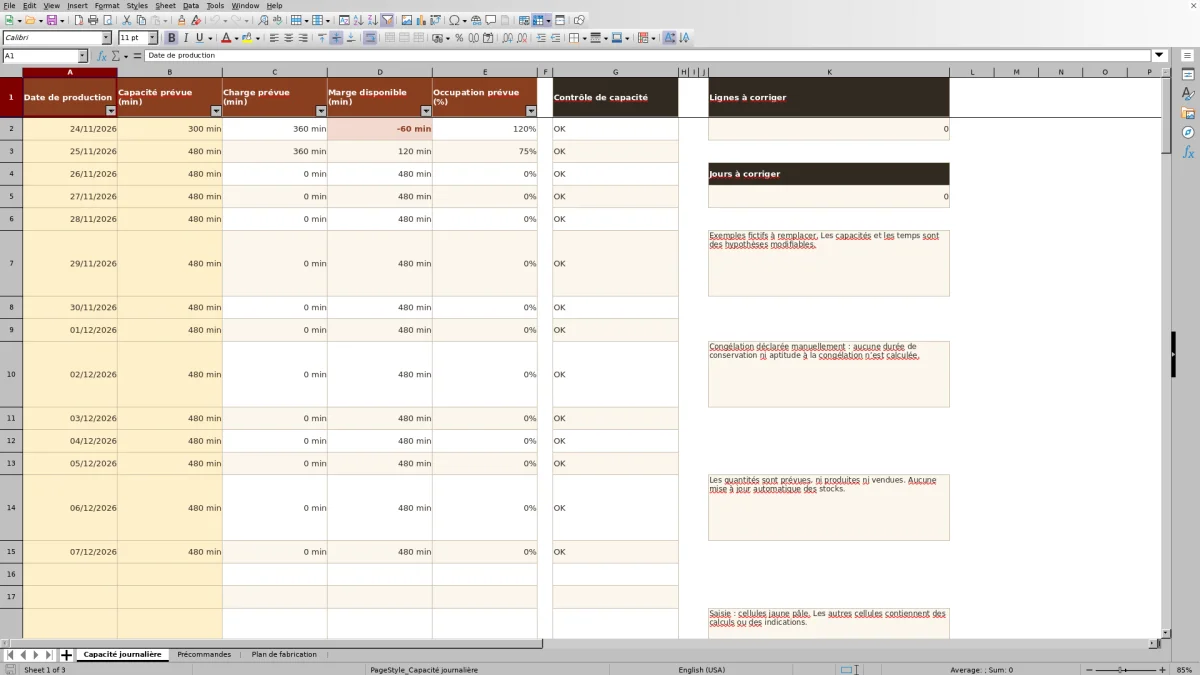
La marge correspond à la capacité moins la charge. Une marge négative indique un dépassement de votre hypothèse de capacité ; une marge positive laisse du temps dans ce modèle, sans garantir que chaque fournée pourra s’enchaîner comme prévu. Vérifiez les contraintes du fournil avant de retenir la répartition.
Exemple fictif : déplacer une partie de la charge
Les données fictives du classeur illustrent trois précommandes à retirer le 26/11/2026 : 120 pièces A à 2 minutes par pièce, 80 pièces B à 3 minutes et 60 pièces C à 4 minutes. La charge totale estimée est de 120 × 2 + 80 × 3 + 60 × 4 = 720 minutes. Ces temps sont des hypothèses, pas des références de production.
La répartition initiale affecte à chacune des journées du 24/11/2026 et du 25/11/2026 la moitié de chaque précommande : 60 pièces A, 40 pièces B et 30 pièces C. Chaque journée représente donc 120 + 120 + 120 = 360 minutes. Le 24/11, avec 300 minutes de capacité, la marge est de 300 − 360 = −60 minutes et l’occupation de 360 ÷ 300 = 120 %. Le 25/11, avec 480 minutes de capacité, la marge est de 120 minutes et l’occupation de 75 %.
Pour examiner une autre répartition, affectez les 30 pièces C du 24/11 au 25/11 : supprimez les saisies de la ligne devenue inutile et portez la quantité C du 25/11 à 60 pièces. La charge devient 240 minutes le premier jour, soit 80 % d’occupation et 60 minutes de marge, puis 480 minutes le second, soit 100 % et aucune marge.
Ce déplacement résout le dépassement chiffré, mais 100 % d’occupation ne laisse aucune réserve dans le modèle. Avant de retenir ce scénario fictif, examinez les finitions, les aléas et les conditions de conservation. Les quantités totales planifiées restent inchangées ; la faisabilité réelle ne découle pas du seul calcul.
Vérifier qu’une précommande est entièrement répartie
Lorsque vous étalez une précommande, utilisez la même « Référence de ligne » sur ses différentes lignes dans « Plan de fabrication ». Cette référence doit rester unique dans « Précommandes » : c’est elle qui permet d’additionner les quantités affectées aux différents jours.
Le champ « Reste à planifier (pièces) » soustrait la quantité planifiée à la quantité précommandée. Dans un exemple fictif de 120 pièces commandées, deux allocations de 50 et 60 pièces donnent 110 pièces planifiées et un reste de 10 pièces. Il faut encore affecter ces 10 pièces à une journée disposant d’une capacité adaptée.
Un reste négatif signifie au contraire que vous avez planifié trop de pièces : recherchez une allocation en double ou une quantité excessive avant de lancer la fabrication. Un reste nul numérique signifie que la quantité précommandée est entièrement répartie, pas qu’elle a été produite ou vendue. Une cellule vide n’a pas ce sens : vérifiez d’abord les contrôles de saisie.
Anticiper la fabrication sans confondre congélation et validation
La production avant le retrait est signalée en bleu. Ce repère permet d’identifier les lignes pour lesquelles vous devez examiner l’organisation de la conservation et des opérations restantes. Il ne détermine pas s’il faut congeler le produit.
Dans « Plan de fabrication », le champ « Congélation déclarée » consigne votre choix manuel. Aucune durée de conservation ni aptitude à la congélation n’est calculée. Une réponse « Oui » n’atteste pas qu’une congélation a été réalisée et ne constitue pas un contrôle sanitaire.
Utilisez « Note de production » pour préciser une consigne utile à votre équipe, par exemple une finition restant à organiser. Cette note reste du texte : elle ne crée ni étape planifiée supplémentaire ni charge de travail calculée. Examinez séparément les conditions de conservation et la place disponible avant d’avancer une fabrication.
Comprendre les cellules vides et corriger les erreurs
Une synthèse vide ne signifie pas qu’il n’y a rien à produire. Dès qu’une précommande ou une ligne du plan est « À corriger », les quantités planifiées et les synthèses de charge restent vides. Une capacité invalide bloque également les synthèses journalières. Dans « Capacité journalière », les compteurs « Lignes à corriger » et « Jours à corriger » vous orientent vers les saisies à reprendre.
- Si une référence est répétée dans « Précommandes », attribuez une référence distincte à chaque ligne, puis vérifiez les références utilisées dans le plan.
- Si une date de production est répétée dans « Capacité journalière », conservez une seule ligne pour cette date. Dans le plan, choisissez une date présente dans cette feuille.
- Si une ligne est incomplète, renseignez les données nécessaires. Les quantités doivent être des pièces entières strictement positives et les temps par pièce doivent être positifs.
- Pour retirer une allocation, effacez ses cellules de saisie de A à E, sans supprimer les formules de F à I. Mettre seulement sa quantité à zéro laisse une ligne invalide.
Les contrôles restent actifs après un collage : relisez leurs résultats avant de transmettre le planning. Une capacité nulle est admise ; le taux d’occupation reste alors vide pour éviter une division par zéro. Si une charge est affectée à ce jour et que les saisies sont valides, la marge devient négative. À l’inverse, une charge numérique de zéro sur un jour valide indique qu’aucune charge ne lui est affectée dans le plan.
Choisir entre ce classeur et un tableur vierge
Ce classeur convient si vous souhaitez répartir manuellement des précommandes sur plusieurs jours et comparer leur charge estimée à vos capacités. Un tableur vierge peut convenir si votre organisation nécessite une structure différente, à condition de construire et de contrôler vous-même les calculs utiles.
| Méthode | Préparation nécessaire | Suivi des quantités | Lecture de la capacité | Adaptation au besoin |
|---|---|---|---|---|
| Ce classeur Excel | Remplacer les exemples et saisir vos hypothèses dans les zones prévues. | Quantités planifiées et restes calculés par référence. | Charge, marge et occupation calculées à partir des minutes saisies. | Cadre préparé de 100 lignes par feuille ; répartition des fabrications manuelle. |
| Tableur vierge | Définir les colonnes, les formules et les contrôles nécessaires. | À organiser selon votre méthode de rapprochement. | À construire si vous souhaitez comparer charge et capacité. | Structure à concevoir selon vos contraintes, puis à vérifier. |
Retenez ce classeur si son raisonnement en pièces et en minutes correspond à votre préparation des fêtes. Si vous avez besoin d’un ordonnancement détaillé par équipement, d’un suivi de fabrication réalisée ou d’échanges avec d’autres outils, examinez une solution spécialisée et faites confirmer ces fonctions avant de la choisir. Elles ne sont pas établies pour ce fichier.
Questions fréquentes
Le fichier répartit-il automatiquement les fabrications sur les jours disponibles ?
Non. Vous choisissez les dates et les quantités dans « Plan de fabrication ». Le classeur calcule ensuite leurs conséquences sur la charge journalière et sur les quantités restant à planifier. Il ne propose pas automatiquement une répartition optimale.
Combien de précommandes et de jours peut-on renseigner ?
Chaque feuille comporte 100 lignes préparées, de la ligne 2 à la ligne 101 : jusqu’à 100 jours distincts, 100 lignes de précommande et 100 allocations de fabrication. Une précommande répartie sur trois dates utilise trois lignes du plan. Les 14 jours fictifs déjà renseignés sont à remplacer selon votre période ; l’extension des calculs au-delà de la ligne 101 n’est pas établie.
Peut-on utiliser le classeur dans Excel ou LibreOffice ?
Le fichier est au format XLSX et ses indications prévoient le recalcul des formules dans Excel ou LibreOffice. Cela ne constitue pas une compatibilité testée de leurs moteurs de calcul. Avant un usage opérationnel, contrôlez dans votre logiciel les résultats d’un exemple simple, les dates et les listes de choix.
Le planning permet-il de préparer les achats de matières premières ?
Il ne calcule pas les besoins en matières premières à partir de fiches recettes et ne met pas les stocks à jour. Pour préparer vos achats, rapprochez séparément le programme retenu de vos recettes, de leurs rendements et de vos stocks disponibles. Le fichier ne calcule ni coût matière ni coût de revient complet.
Comment distinguer le planning retenu de ce qui a réellement été fabriqué ?
Les quantités du classeur sont prévues, non réalisées. Conservez une copie datée du planning retenu et utilisez un relevé distinct pour les quantités produites, vendues et les invendus. Ne supposez pas que le fichier archive automatiquement les versions ou les écarts entre prévision et réalisation.
À propos des auteurs

Alice VerneuilRecettes et organisation du fournil
Découvrir cette rubrique →
Romain DelaunayStocks, ventes et suivi d’activité
Découvrir cette rubrique →