Une fournée arrive après l’horaire annoncé au magasin ? Ce classeur Excel permet de rapprocher l’arrivée promise de l’arrivée réelle, produit par produit, puis de noter la cause du décalage. Vous disposez ainsi d’un relevé pour échanger entre le fournil et le magasin.
Le fichier XLSX calcule les minutes de retard et présente un bilan des transferts renseignés. Il suit l’arrivée au magasin, pas la mise en vente : une réception enregistrée ne prouve pas que le produit est déjà disponible au comptoir. Les dix exemples fournis sont fictifs et doivent être remplacés.
Dans quels cas utiliser ce classeur ?
- Objectivez les décalages entre l’horaire promis et l’arrivée constatée.
- Distinguez les retards mesurés des arrivées encore inconnues.
- Repérez les retards dont la cause reste à renseigner avant d’en discuter avec l’équipe.
- Appuyez vos ajustements d’organisation sur des horaires et des causes consignés.
Ce que contient le fichier
Comment utiliser le classeur
1. Préparez votre copie de travail
Conservez une copie du classeur d’origine. Dans « Transferts », effacez les exemples fictifs uniquement dans les colonnes A à D et F. Gardez les formules des colonnes E et G ainsi que celles du bilan : elles ne sont pas verrouillées et peuvent donc être écrasées par erreur.
2. Fixez votre tolérance de suivi
Dans « Paramètres », renseignez « Tolérance de retard (min) » en B2 avec un nombre entier positif ou nul. La valeur initiale de 5 minutes est fictive, ce n’est pas une norme. Adaptez si nécessaire les cinq causes proposées en A5:A9 ; vérifiez aussi les causes déjà saisies après toute modification de cette liste.
3. Notez l’engagement d’arrivée
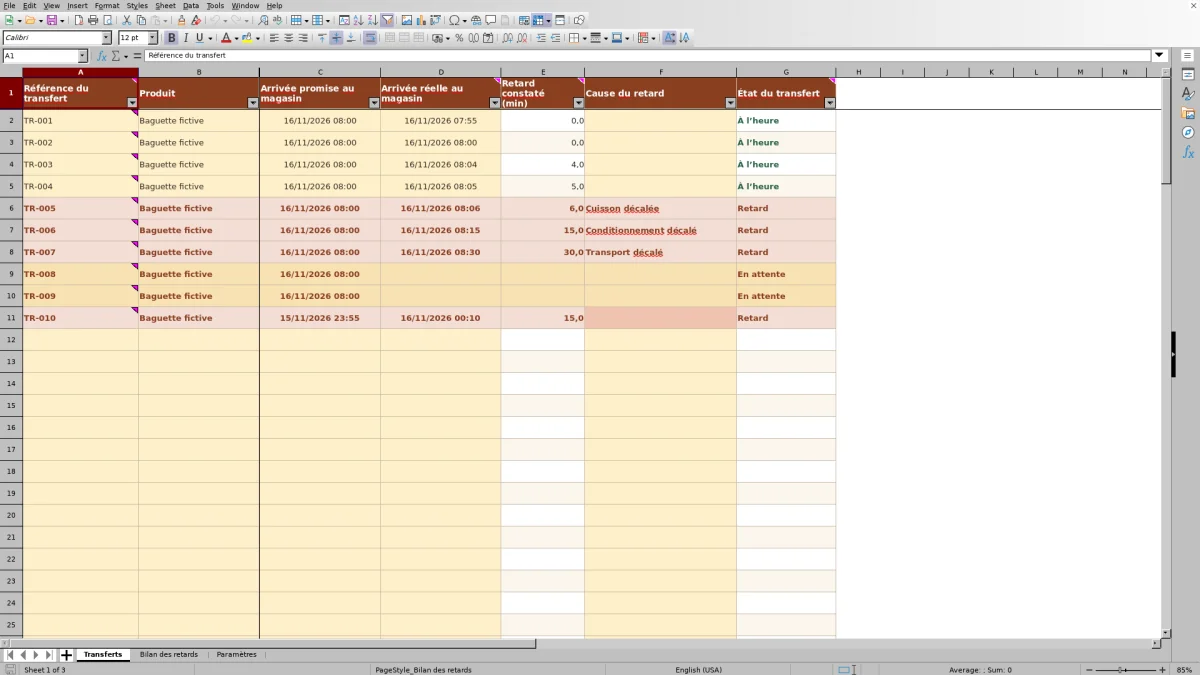
Dans « Transferts », renseignez « Référence du transfert », « Produit » et « Arrivée promise au magasin ». Utilisez une référence unique pour chaque ligne. Une ligne représente un produit dans un transfert : séparez les produits différents ou les arrivées distinctes. Saisissez la date et l’heure complètes, par exemple 16/11/2026 08:00.
4. Complétez à la réception
Renseignez « Arrivée réelle au magasin » lorsque vous connaissez l’heure constatée. Une arrivée inconnue reste vide : ne remplacez pas cette absence par l’heure promise. Le retard et l’état se calculent à partir des données saisies. En cas de décalage, choisissez une valeur dans « Cause du retard » selon les faits connus.
5. Relisez avant de décider
Consultez « Bilan des retards » pour repérer les arrivées en attente, les lignes à compléter et les retards sans cause. Dans « Transferts », utilisez le filtre de « État du transfert » pour examiner les lignes « Retard ». Le bilan reste calculé sur toutes les lignes prévues, même lorsque certaines sont masquées par un filtre.
Exemple pratique : interpréter trois arrivées au magasin
Dans cet exemple fictif, trois produits sont attendus le 16/11/2026 à 08:00. Leurs arrivées réelles sont saisies à 07:55, 08:05 et 08:15, avec la même date. La « Tolérance de retard (min) » dans « Paramètres » est fixée à 5 minutes.
Le classeur mesure le décalage positif entre l’arrivée réelle et l’arrivée promise : il soustrait les deux dates et heures, multiplie l’écart en jours par 1 440 pour obtenir des minutes, ramène les valeurs négatives à zéro, puis arrondit à une décimale. Les trois retards constatés sont donc de 0, 5 et 15 minutes. L’avance de cinq minutes du premier produit compte pour zéro ; elle ne compense pas le retard du troisième.
Les deux premières lignes sont classées « À l’heure » ; seule la troisième est classée « Retard », car le dépassement doit être strictement supérieur à la tolérance. Le produit arrivé à 08:05 présente bien cinq minutes de décalage, même si son état est « À l’heure ». La tolérance sert à classer les lignes, sans effacer les minutes constatées.
Pour décider de la suite, examinez en priorité la cause du décalage de quinze minutes. Si la cause renseignée est « Cuisson décalée », échangez avec la personne qui organise les fournées pour comprendre ce décalage avant de modifier l’horaire promis. Ce seul cas ne justifie pas de décaler systématiquement les prochains transferts : recherchez d’abord si la situation se répète sur des arrivées comparables.
Enregistrer les transferts qui passent minuit
Pour un départ tardif ou une réception après minuit, saisissez les dates complètes dans les deux champs d’arrivée. Le format prévu est JJ/MM/AAAA hh:mm. Sans la bonne date, une heure apparemment cohérente peut donner un résultat trompeur.
Dans un exemple fictif, une arrivée promise le 15/11/2026 à 23:55 et constatée le 16/11/2026 à 00:10 représente 15 minutes de retard. Avec une tolérance de 5 minutes, la ligne est classée « Retard ». Vous pouvez ensuite examiner la cause avant de revoir l’organisation du transfert de nuit.
Si vous saisissez par erreur l’arrivée réelle au 15/11/2026 à 00:10, elle précède l’heure promise. Le calcul ramène alors l’écart négatif à zéro ; il ne détecte pas que vous avez probablement oublié le changement de date. Face à un zéro inattendu, contrôlez d’abord les deux dates. Les contrôles de saisie ne remplacent pas cette vérification chronologique.
Interpréter le bilan avant d’ajuster les horaires
Dans « Bilan des retards », « Arrivées renseignées » compte les lignes dont le retard a pu être calculé. Il ne suffit donc pas d’avoir une valeur dans le champ d’arrivée réelle : la référence, le produit et les deux dates et heures doivent permettre le calcul. Les arrivées inconnues et les lignes incomplètes ne contribuent ni à la moyenne ni au maximum.
Le « Retard moyen constaté (min) » comprend toutes les valeurs calculées, y compris les zéros. Dans l’exemple fictif de trois arrivées présentant 0, 5 et 15 minutes de retard, la moyenne est de (0 + 5 + 15) / 3, soit 6,7 minutes à l’affichage. Le maximum est de 15 minutes et, avec une tolérance de 5 minutes, une seule ligne est comptée parmi les transferts en retard. Cette moyenne n’est pas celle des seuls transferts classés « Retard ».
Le bilan ignore les filtres de la feuille « Transferts ». Filtrer un produit permet d’examiner ses lignes, mais ne transforme pas les indicateurs en bilan de ce produit. Avant de modifier un horaire promis, vérifiez aussi les compteurs d’attente et de lignes à compléter : un bilan portant sur peu d’arrivées connues décrit seulement cette partie du suivi. Sans aucune arrivée calculable, la moyenne et le maximum restent vides, et non nuls.
Utiliser les causes pour préparer une action concrète
Quand un retard apparaît, renseignez une cause fondée sur ce qui s’est passé, plutôt qu’une explication supposée. La liste initiale distingue notamment cuisson, conditionnement, transport et réception décalés. « Cause non déterminée » permet de noter explicitement que l’explication reste inconnue.
Cas fictif : plusieurs transferts comparables portent la cause « Conditionnement décalé ». Examinez les horaires concernés avec les personnes qui préparent les produits et celles qui les réceptionnent. Selon ce que vous constatez, vous pourrez revoir la préparation avant l’envoi ou l’heure promise au magasin. Le classeur conserve la cause choisie ; il ne démontre pas à lui seul pourquoi le conditionnement a pris du retard et ne calcule pas de classement des causes.
Une cause vide sur une ligne « Retard » est signalée visuellement et comptée dans « Retards sans cause renseignée ». Attention : choisir « Cause non déterminée » retire la ligne de ce compteur, puisque le champ n’est plus vide, mais ne résout pas l’enquête. Relisez également ces lignes lorsque vous faites le point avec l’équipe.
Corriger les saisies qui rendent le suivi trompeur
Une ligne entièrement vide ne reçoit pas d’état. Sur une ligne commencée, « À compléter » indique qu’une donnée nécessaire manque ou qu’une date et heure attendue n’est pas reconnue comme une valeur numérique par le tableur. « En attente » signifie que la référence, le produit et l’arrivée promise permettent le suivi, mais que l’arrivée réelle est encore vide. Ce n’est pas un retard calculé par rapport à l’heure actuelle.
Si « Retard constaté (min) » reste vide, recherchez d’abord l’information manquante ou le format incorrect. Ne saisissez pas zéro à la place : zéro signifie un retard calculé nul, pas une absence d’information. Une date et heure collée comme du texte peut sembler correcte à l’écran tout en empêchant le calcul.
- Après un collage, vérifiez les dates et heures, les références uniques et les causes : les validations prévues pour la saisie directe ne suffisent pas à garantir les données collées.
- Si plusieurs lignes partagent une référence, attribuez un identifiant distinct à chacune pour respecter le contrôle d’unicité.
- Si une formule a été remplacée dans E ou G, restaurez-la depuis une copie intacte avant d’interpréter le bilan. Ces colonnes ne sont pas verrouillées.
Ce que ce relevé permet de décider — et ce qu’il ne mesure pas
Ce suivi aide à discuter de la fiabilité des horaires annoncés entre le fournil et le magasin. Il peut éclairer une révision de l’heure promise ou une vérification de l’enchaînement cuisson, conditionnement et transfert. La décision repose toutefois sur les horaires et les causes que vous renseignez, pas sur une observation automatique de la production.
Pour mesurer un retard de mise en vente, il faudrait aussi connaître l’heure de disponibilité réelle au comptoir et l’horaire de mise en vente prévu. Ces informations ne sont pas prévues dans le classeur. N’utilisez donc pas l’heure d’arrivée comme preuve de disponibilité pour les clients.
Le fichier ne suit ni les quantités produites ou vendues, ni les invendus, ni les stocks. Il ne chiffre pas les ventes perdues, les coûts matière ou le coût de revient. Il ne certifie pas non plus l’hygiène, la sécurité alimentaire ou la durée de conservation. Pour ces besoins, conservez les outils et relevés adaptés plutôt que de déduire ces résultats d’un écart d’horaires.
Choisir entre ce classeur et un cahier de suivi
Le choix dépend surtout de la façon dont vous notez les arrivées et de l’exploitation attendue. Ce classeur offre une structure et des calculs déjà préparés. Un cahier peut convenir si l’équipe souhaite avant tout consigner quelques horaires au point de réception, puis les relire ensemble.
| Méthode | Saisie au quotidien | Calcul et bilan | Cadre et limites |
|---|---|---|---|
| Classeur Tableur Fournil | Dates et heures saisies dans des champs définis, avec causes proposées. | Retard calculé, états et bilan global sur les 100 lignes préparées. | Formules non verrouillées ; données à contrôler après collage ; bilan indépendant des filtres. |
| Cahier de suivi | Horaires et observations écrits selon une présentation choisie par l’équipe. | Écarts et synthèse à calculer manuellement si nécessaire. | Pas de formules à préserver ; cohérence des notes et relecture à organiser. |
Choisissez le classeur si vous souhaitez retrouver régulièrement les états et les minutes de retard sans refaire chaque calcul. Un cahier peut suffire pour un relevé ponctuel sans bilan fréquent. Si votre besoin porte sur plusieurs magasins, des notifications ou un lien avec les ventes, étudiez un outil spécialisé et vérifiez ces capacités auprès de son fournisseur : elles ne sont pas établies pour ce fichier.
Questions fréquentes
Peut-on dépasser les 100 lignes de transferts ?
Le fichier prépare les lignes 2 à 101 de « Transferts ». Les formules du bilan, les validations et les filtres portent sur cette plage ; leur extension automatique n’est pas prévue. Vous pouvez repartir d’une copie pour une nouvelle période en conservant la précédente. Si vous étendez le fichier, il faut adapter et contrôler l’ensemble des plages concernées, pas seulement recopier les formules de retard.
Comment noter plusieurs produits dans le même transfert ?
Créez une ligne par produit, et des lignes distinctes si les arrivées diffèrent. Le contrôle demande une « Référence du transfert » unique sur chaque ligne. Vous pouvez adopter une convention interne avec un suffixe par produit, par exemple les références fictives TR-021-A et TR-021-B. Gardez cette convention cohérente pour retrouver les lignes d’un même envoi ; le classeur ne crée pas lui-même ce regroupement.
Que se passe-t-il si je change la tolérance en cours de suivi ?
Les états sont recalculés avec la nouvelle valeur de « Paramètres » B2, y compris pour les arrivées déjà renseignées. Le nombre de transferts classés « Retard » et celui des retards sans cause peuvent donc changer. Les minutes constatées, leur moyenne et leur maximum restent inchangés. Conservez une copie datée avant de modifier la tolérance si vous devez garder la lecture précédente ; aucun historique automatique des réglages n’est prévu.
Le fichier envoie-t-il une alerte au magasin ?
Non. Les alertes sont uniquement visuelles dans le classeur. Aucun envoi de message ni notification au magasin n’est prévu. Organisez séparément la transmission d’un horaire révisé lorsqu’un retard est connu, sans attendre la saisie de l’arrivée réelle.
Avec quel logiciel peut-on utiliser ce fichier XLSX ?
Le fichier est un classeur au format XLSX. Aucune compatibilité testée avec une version précise d’Excel ou un autre tableur n’est attestée. Avant de l’utiliser au quotidien, ouvrez une copie dans votre logiciel et vérifiez le recalcul des exemples fictifs, les dates et heures, la liste des causes et le bilan. Conservez l’original pour pouvoir revenir à une version intacte.
À propos des auteurs

Alice VerneuilRecettes et organisation du fournil
Découvrir cette rubrique →
Romain DelaunayStocks, ventes et suivi d’activité
Découvrir cette rubrique →