Pour préparer les prochaines fournées, rapprochez le début prévu de chaque étape de fermentation de l’heure à laquelle vous souhaitez utiliser la pâte. Ce classeur Excel calcule une fenêtre d’utilisation à partir des durées minimale et maximale que vous saisissez, puis situe l’utilisation visée par rapport à cette fenêtre.
Le planning s’adresse aux personnes qui organisent la production en boulangerie-pâtisserie. Il reste un outil de prévision : il ne fixe aucune durée de fermentation et ne constate pas l’état réel de la pâte. Les exemples fournis sont entièrement fictifs et doivent être remplacés par vos données.
Dans quels cas utiliser ce classeur ?
- Visualisez la plage d’utilisation prévue de chaque étape avant d’organiser la suite du travail.
- Repérez les utilisations visées avant ou après les bornes que vous avez définies.
- Identifiez les saisies manquantes ou incohérentes avant de vous appuyer sur le planning.
- Disposez d’un décompte des situations à examiner pour préparer votre journée de production.
Ce que contient le fichier
Comment utiliser le classeur
1. Préparez votre copie de travail
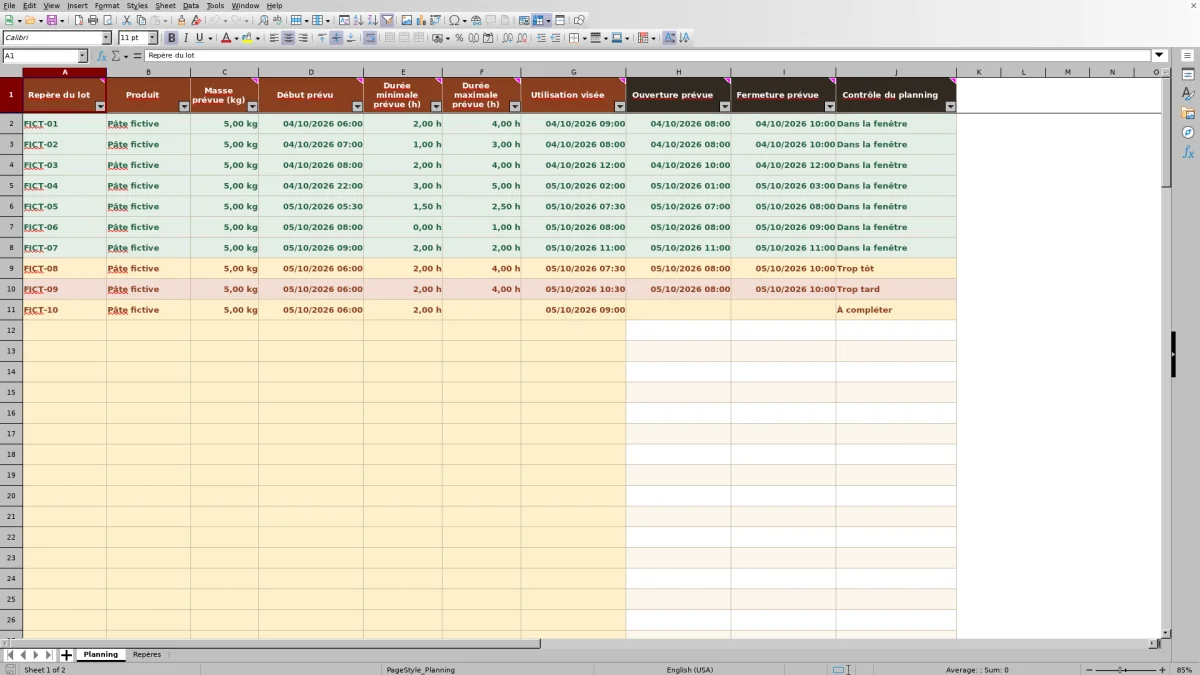
Ouvrez le classeur et consultez la feuille Repères. Les lignes 2 à 11 de Planning contiennent dix exemples fictifs ; les lignes 12 à 101 sont disponibles. Conservez une copie initiale si vous souhaitez garder ces exemples, puis remplacez-les ou effacez uniquement leurs saisies en A:G pour qu’ils ne restent pas dans les indicateurs.
2. Décrivez une étape par ligne
Dans Planning, renseignez Repère du lot, Produit et Masse prévue (kg), puis Début prévu, Durée minimale prévue (h), Durée maximale prévue (h) et Utilisation visée. Les sept champs sont requis. Saisissez les dates et heures complètes, au format JJ/MM/AAAA hh:mm, et les durées en heures décimales : 1,50 correspond à 1 h 30.
3. Lisez la fenêtre calculée
Consultez Ouverture prévue, Fermeture prévue et Contrôle du planning. Les colonnes H:J contiennent les calculs : ne collez pas de données sur ces colonnes, car aucune protection de feuille n’est activée. Une ligne incomplète ou incohérente ne fournit pas de fenêtre exploitable.
4. Traitez les écarts avant de lancer la production
Utilisez le filtre de Contrôle du planning pour retrouver les lignes à compléter, à corriger, trop tôt ou trop tard. Examinez ensuite les décomptes dans Repères. Ajustez les horaires prévus selon votre organisation et vos durées de travail retenues, sans modifier une durée uniquement pour obtenir un statut favorable.
Exemple pratique : préparer une utilisation à 09:00
Pour décider si un départ prévu convient à l’organisation de la fournée, comparez l’heure d’utilisation souhaitée avec la fenêtre calculée. L’ouverture correspond au début prévu augmenté de la durée minimale ; la fermeture correspond à ce même début augmenté de la durée maximale.
Voici un exemple pratique entièrement fictif, repris du lot FICT-01 : la masse prévue est de 5 kg, le début est fixé au 04/10/2026 à 06:00, et les durées saisies vont de 2 h à 4 h. Ces données donnent une ouverture le 04/10/2026 à 08:00 et une fermeture le même jour à 10:00. L’utilisation visée à 09:00 se trouve entre ces bornes : le statut attendu est « Dans la fenêtre ».
Ce résultat signifie que le départ à 06:00 est compatible avec l’utilisation à 09:00 selon les durées que vous avez retenues. Vous pouvez conserver cet horaire dans le planning prévisionnel, puis vérifier l’état réel de la pâte au moment du travail. Si vous avancez l’utilisation à 07:30 sans changer les autres données, elle devient « Trop tôt » : revoyez alors l’heure d’utilisation ou le départ prévu, plutôt que de raccourcir la durée uniquement pour obtenir un statut favorable.
Pour contrôler le calcul de la ligne 2, l’ouverture correspond à D2+E2/24 et la fermeture à D2+F2/24, une fois les données jugées complètes et cohérentes. La division par 24 convertit les heures en fractions de journée, unité utilisée par le tableur pour les dates. Les deux bornes sont incluses : une utilisation exactement à 08:00 ou à 10:00 reste dans cette fenêtre.
Passer minuit sans décaler le planning d’un jour
Pour une fermentation qui se poursuit pendant la nuit, saisissez la date de départ et la date d’utilisation, pas seulement les heures. Dans l’exemple fictif FICT-04, un début le 04/10/2026 à 22:00 avec des durées de 3 h à 5 h produit une fenêtre le 05/10/2026 de 01:00 à 03:00. Une utilisation le 05/10/2026 à 02:00 se situe bien à l’intérieur.
Si vous saisissez par erreur le 04/10/2026 à 02:00, l’utilisation précède le départ et apparaît « Trop tôt ». Vérifiez donc la date autant que l’heure avant de changer l’organisation de la pétrissée.
Les durées doivent rester des nombres en heures décimales. Saisissez 1,50 pour 1 h 30 et 2,50 pour 2 h 30, sans ajouter « h » dans la valeur. Une saisie comme « 1 h 30 » peut être du texte et empêcher le calcul ; le format de cellule affiche déjà l’unité.
Revoir un départ quand l’utilisation est imposée
Si l’heure d’utilisation est fixée par la suite de votre production, le classeur permet d’évaluer un début que vous saisissez. Il ne calcule pas automatiquement le départ à rebours depuis l’utilisation visée.
Dans un cas fictif, vous souhaitez utiliser une pâte le 06/10/2026 à 09:00 avec une durée prévue comprise entre 2 h et 4 h. Le départ doit se situer entre 05:00, soit 09:00 moins 4 h, et 07:00, soit 09:00 moins 2 h. Un départ à 06:00 donne une fenêtre de 08:00 à 10:00 : l’utilisation à 09:00 y entre.
Effectuez ce raisonnement à part, saisissez le départ retenu dans Début prévu, puis relisez le statut. Choisissez ensuite un horaire compatible avec votre équipe et votre matériel : le classeur ne contrôle pas les conflits d’occupation ni la capacité du fournil.
Corriger une ligne sans confondre absence et résultat nul
Une fenêtre vide n’indique pas une fermentation de durée nulle. Elle signifie que le calcul ne dispose pas des entrées requises ou qu’une incohérence a été détectée. Commencez par lire Contrôle du planning plutôt que de remplacer les cellules calculées.
- « À compléter » : vérifiez les sept champs de A à G. Une masse, une durée ou une date enregistrée comme texte peut produire ce statut même si la cellule paraît remplie.
- « À corriger » : recherchez une masse ou une valeur de date non positive, une durée minimale négative, ou une durée maximale inférieure à la minimale.
- « Trop tôt » ou « Trop tard » : les données permettent le calcul, mais l’utilisation visée se trouve hors des bornes. Vérifiez d’abord les dates, puis les horaires et les durées retenues.
Une ligne entièrement vide ne produit aucun statut et n’est pas comptée. Si une ligne comporte plusieurs problèmes, traitez le message affiché puis relisez le résultat : une donnée manquante peut masquer une incohérence qui apparaîtra après complément.
Organiser plusieurs étapes pour un même lot
Une ligne représente une étape de fermentation prévue, et non nécessairement un lot entier. Pour plusieurs étapes d’un même lot, utilisez plusieurs lignes et conservez un repère permettant de les rapprocher. Renseignez séparément le début, les durées et l’utilisation de chaque étape : les calculs ne les enchaînent pas automatiquement.
Dans Repères, les indicateurs comptent donc des lignes, pas des lots distincts. Un lot présent sur trois étapes peut contribuer trois fois aux décomptes. Aucun total de masse n’est prévu, ce qui évite de présenter ces répétitions comme une quantité totale de pâte.
Les décomptes portent sur les lignes 2 à 101, y compris celles masquées par un filtre dans Planning. Un indicateur à zéro signifie qu’aucune ligne ne porte ce statut ; il ne prouve ni que tous les lots attendus ont été saisis, ni que la production s’est déroulée comme prévu.
Garder le contrôle de la fermentation réelle
Le statut « Dans la fenêtre » signifie seulement que l’utilisation visée est comprise entre les deux bornes calculées. Le classeur ne mesure pas la température, ne constate pas le développement de la pâte et n’adapte pas les durées aux conditions du fournil. Les durées restent à définir et à vérifier par le responsable.
Ne confondez pas ce planning avec un relevé de réalisation : les champs concernent des horaires et une masse prévus, sans comparaison dédiée entre prévision et réalisation. Si vous devez conserver les observations du travail réellement effectué, utilisez un suivi séparé et gardez une copie datée du planning avant de modifier vos hypothèses.
Ce fichier ne certifie ni l’hygiène, ni la sécurité alimentaire, ni la durée de conservation, ni la conformité allergènes. Il n’est connecté à aucun autre outil : le repère d’un lot sert à l’identifier dans le planning, pas à synchroniser des données.
Choisir entre ce classeur et un cahier de planning
Le choix dépend surtout du besoin de recalcul. Ce classeur convient si vous souhaitez réviser des horaires et retrouver les étapes hors fenêtre. Un cahier peut convenir si vous préférez une organisation manuscrite et acceptez de refaire les calculs et les décomptes à chaque changement.
| Méthode | Calcul des fenêtres | Repérage des écarts | Conditions d’utilisation |
|---|---|---|---|
| Ce classeur Excel | Bornes calculées à partir des données saisies. | Statuts par ligne et décomptes dans Repères. | Saisie structurée, formules à préserver et résultats à vérifier dans le logiciel utilisé. |
| Cahier de planning | Additions et reports d’horaires à faire manuellement. | Relecture et comptage manuels. | Organisation libre des notes, sans recalcul automatique lors d’une modification. |
Si votre besoin comprend aussi la coordination des équipements, le suivi des réalisations ou des échanges de données avec d’autres outils, examinez un logiciel spécialisé et vérifiez ces fonctions avant de le choisir. Ce classeur ne les apporte pas ; il reste centré sur les fenêtres prévisionnelles de fermentation.
Questions fréquentes
Combien d’étapes puis-je préparer dans le fichier ?
Les calculs couvrent 100 lignes, de la ligne 2 à la ligne 101 de Planning. Dix contiennent initialement des exemples fictifs, ce qui laisse 90 lignes disponibles sans les remplacer. Après remplacement des exemples, les 100 lignes peuvent servir à vos étapes. Ne supposez pas qu’une saisie en ligne 102 étend les formules, les validations ou les décomptes.
La masse prévue change-t-elle la durée calculée ?
Non. Masse prévue (kg) est un champ obligatoire et doit contenir un nombre strictement positif, mais la masse n’intervient pas dans l’addition des durées au début prévu. Passer de 5 kg à 10 kg ne modifie donc pas les bornes si les horaires et les durées restent identiques. Le fichier n’en déduit aucune adaptation de fermentation.
Puis-je saisir une durée minimale de zéro ?
Oui, les règles du fichier acceptent une durée minimale de 0 h. La durée maximale doit être supérieure ou égale à cette valeur ; elle peut aussi lui être égale. Avec deux durées identiques, la fenêtre se réduit à un seul instant. Cette possibilité de saisie n’est pas une recommandation de durée pour une pâte ou une recette.
Le recalcul est-il garanti dans Excel ou LibreOffice ?
Le classeur XLSX demande un recalcul à l’ouverture, mais aucune compatibilité testée n’est attestée ici. La feuille Repères invite à vérifier les résultats et les couleurs dans Excel ou LibreOffice ; le générateur du fichier ne recalcule pas lui-même les formules.
Avant de modifier les dix exemples fictifs, comparez les indicateurs aux résultats attendus indiqués dans le fichier : 1 ligne à compléter, 0 à corriger, 1 utilisation trop tôt, 1 trop tard et 7 dans la fenêtre. C’est un contrôle à effectuer dans votre environnement, et non la preuve d’une vérification déjà réalisée. Si les résultats diffèrent, recherchez la cause avant d’utiliser le planning pour organiser la production.
À propos des auteurs

Alice VerneuilRecettes et organisation du fournil
Découvrir cette rubrique →
Romain DelaunayStocks, ventes et suivi d’activité
Découvrir cette rubrique →