Préparez l’enchaînement des fournées en rapprochant l’heure à laquelle chaque lot sera prêt, la capacité du four et la durée d’occupation prévue. Ce classeur XLSX vous aide à repérer les créneaux à corriger avant de lancer la production.
Vous choisissez le four et le début de chaque créneau ; le tableur calcule la fin et signale les incohérences prévues. Il s’agit d’un planning saisi par vos soins, pas d’un outil qui attribue automatiquement les horaires ou constate la cuisson réalisée.
Dans quels cas utiliser ce classeur ?
- Repérez les départs prévus avant que les lots soient prêts.
- Comparez chaque charge à la capacité utilisable du four choisi.
- Identifiez les chevauchements avant d’arrêter l’ordre des fournées.
- Distinguez les créneaux incomplets de ceux qui nécessitent un ajustement.
Ce que contient le fichier
Comment utiliser le classeur
1. Renseignez vos fours
Dans la feuille Fours, remplacez les exemples fictifs par vos identifiants et leur Capacité utilisable (plaques). Utilisez un identifiant unique par four et une capacité positive adaptée à des plaques de dimensions compatibles. Laissez les lignes inutilisées vides.
2. Décrivez chaque charge à cuire
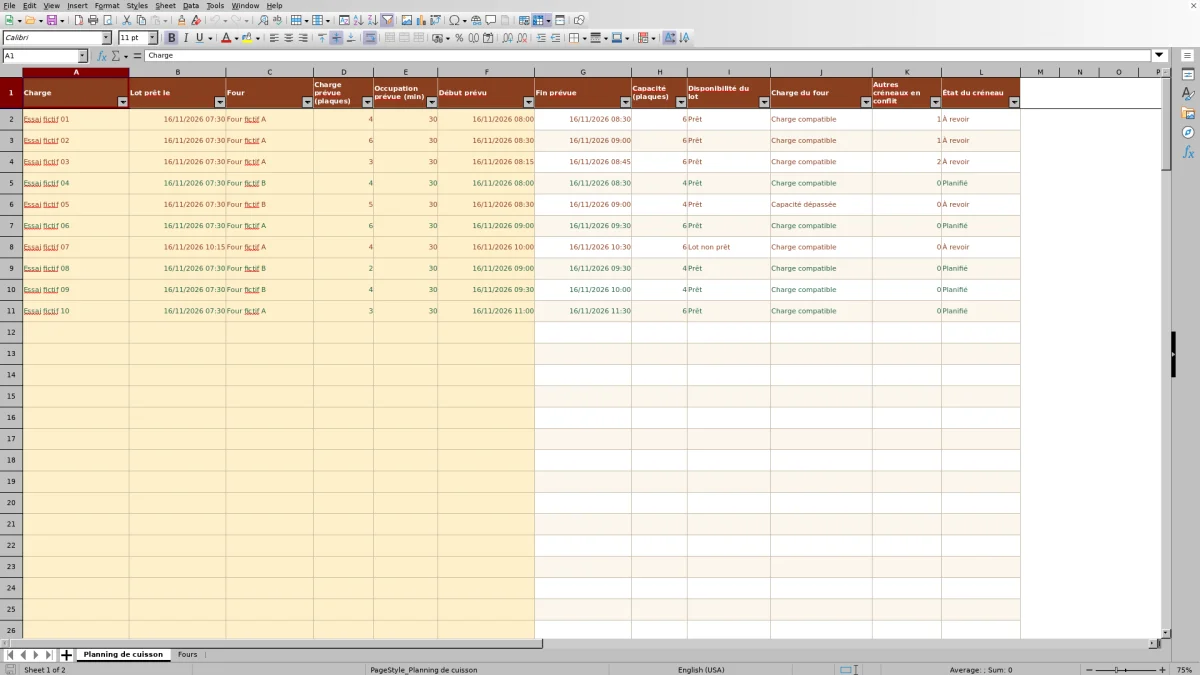
Dans Planning de cuisson, remplacez les données fictives des colonnes A à F sans effacer les formules des colonnes G à L. Donnez un repère à la Charge, puis renseignez Lot prêt le, Four et Charge prévue (plaques). Saisissez les dates avec l’heure, par exemple 16/11/2026 07:30.
3. Positionnez les créneaux
Renseignez Occupation prévue (min) avec une durée entière strictement positive, puis Début prévu. Prévoyez une durée cohérente avec l’occupation réelle que vous voulez réserver : aucun temps de manutention ou de remise en température n’est ajouté automatiquement. Fin prévue est calculée à partir de ces deux entrées.
4. Corrigez avant de retenir le planning
Lisez État du créneau, puis les contrôles de disponibilité, de capacité et de conflit pour comprendre ce qui bloque. Complétez les données manquantes, décalez un début ou revoyez une charge selon le cas. Après chaque modification, relisez aussi les autres créneaux du même four : déplacer une fournée peut créer un nouveau chevauchement.
Partir de la disponibilité du lot
Avant de réserver un passage au four, estimez quand la préparation sera prête à enfourner. Le champ Lot prêt le sert de repère pour cette comparaison ; le classeur ne calcule pas cette date à partir du pétrissage, du façonnage ou de l’apprêt.
Si Début prévu est antérieur à Lot prêt le, Disponibilité du lot affiche « Lot non prêt ». Un début égal ou postérieur donne « Prêt ». Ce résultat traduit une comparaison d’horaires prévisionnels, et non une observation du lot au fournil.
En cas de retard de préparation, mettez à jour l’heure du lot, puis examinez les conséquences sur la succession des fournées. Ne changez pas simplement l’heure de disponibilité pour faire disparaître l’alerte : choisissez un nouveau créneau compatible avec votre organisation réelle.
Exemple pratique : préparer deux passages au four
La fin prévue correspond au début saisi auquel s’ajoute la durée d’occupation. Le tableur exprime les dates en jours : il convertit donc les minutes en fraction de journée en les divisant par 1 440. Pour vérifier le calcul, retenez la relation : fin = début + durée en minutes / 1 440.
Exemple fictif indépendant des lignes préremplies : le 16/11/2026, un lot prêt à 07:30 doit occuper un four de 08:00 pendant 30 minutes. La charge prévue est de 4 plaques, pour une capacité utilisable de 6 plaques. En supposant qu’aucun autre créneau n’occupe ce four, la fin calculée est 08:30 et les contrôles donnent « Prêt », « Charge compatible » et 0 conflit. Si toutes les données requises sont renseignées, l’état est « Planifié ».
Ce résultat signifie que le départ prévu respecte l’heure de disponibilité saisie, que la charge ne dépasse pas la capacité indiquée et qu’aucun chevauchement n’est détecté. Pour préparer le passage suivant, vous pouvez envisager un début à 08:30, puis vérifier que son lot sera prêt à cette heure et que sa charge conviendra au four.
Si les 30 minutes ne comprennent pas tout le temps d’occupation nécessaire, réservez une durée plus longue ou laissez un intervalle adapté. Aucune marge n’est ajoutée automatiquement. Une durée absente, nulle ou négative ne produit pas de fin prévue ; elle ne représente pas une cuisson instantanée.
Raisonner en plaques, pas seulement en produits
Pour savoir si une charge tient dans le four, renseignez son encombrement en plaques. Le contrôle compare Charge prévue (plaques) à la capacité reprise depuis Fours. Une charge égale à cette capacité est considérée comme compatible ; une charge supérieure donne « Capacité dépassée ».
Dans un exemple fictif, 7 plaques prévues pour un four de 6 plaques dépassent la capacité d’une plaque. Vous pouvez répartir cette charge sur plusieurs créneaux ou choisir un autre four adapté, puis revoir les horaires. Le fichier ne réalise pas cette répartition à votre place.
La capacité reste une hypothèse que vous renseignez pour des plaques de dimensions compatibles. Elle ne remplace pas l’examen du produit, de sa disposition ou des conditions de cuisson. Une capacité vide ou égale à zéro n’est pas reprise comme une capacité exploitable : le contrôle reste incomplet.
Le contrôle porte sur chaque charge séparément. Il ne cumule pas les plaques des charges qui se chevauchent pour déterminer si une cuisson simultanée serait possible. Le chevauchement est signalé par un contrôle distinct.
Lire les conflits avant de déplacer une fournée
Autres créneaux en conflit compte les autres lignes dont les horaires se chevauchent pour le même identifiant de four. Un créneau qui finit exactement quand le suivant commence n’est pas compté comme un conflit. Deux fours portant des identifiants différents sont examinés séparément.
Exemple fictif : sur un même four, un premier passage va de 08:00 à 08:30 et un second de 08:15 à 08:45. Chacun rencontre un autre créneau et affiche donc 1 conflit. Décaler le second à 08:30 supprime ce chevauchement, à condition qu’aucun autre passage ne soit prévu sur la nouvelle plage.
Un résultat de 2 signifie deux autres créneaux en conflit, pas deux minutes de retard ni deux plaques en trop. Un résultat de 0 indique l’absence de chevauchement détecté parmi les lignes prises en compte ; il ne garantit ni la disponibilité réelle du matériel ni l’absence d’une charge oubliée. Examinez l’ensemble de la séquence avant de retenir le déplacement.
Erreurs de saisie et solutions pour lever les alertes
Une ligne entièrement vide reste sans état. Dès qu’elle contient une saisie, État du créneau affiche « À compléter » si le nom de charge ou un contrôle nécessaire manque. Cet état est prioritaire : une ligne incomplète peut aussi contenir un problème qu’il faudra traiter après avoir terminé la saisie.
- Durée oubliée ou égale à zéro : Fin prévue reste vide. Renseignez une durée entière strictement positive dans Occupation prévue (min) et vérifiez que Début prévu contient une date avec heure.
- Date saisie comme du texte : le calcul peut rester vide, même si la cellule ressemble visuellement à une date. Ressaisissez Lot prêt le et Début prévu comme des dates avec heures reconnues par le tableur, puis vérifiez Disponibilité du lot.
- Identifiant de four absent du référentiel ou capacité non renseignée : Capacité (plaques) reste vide. Choisissez un identifiant présent dans Fours et renseignez sa capacité positive. Une recherche sans correspondance ne signifie pas que la capacité est nulle.
- Charge de zéro plaque : elle peut ne pas déclencher de dépassement, mais ne décrit pas une fournée utile. Corrigez la quantité ou retirez les saisies de cette ligne si aucun passage n’est prévu.
- État « À revoir » : recherchez un lot non prêt, un dépassement de capacité ou un nombre de conflits supérieur à zéro. Selon la cause, décalez le début, répartissez la charge ou choisissez un autre four adapté, puis relisez les créneaux concernés.
Après correction, contrôlez la vraisemblance du planning dans son ensemble. « Planifié » signifie que les contrôles prévus ne signalent pas de problème, pas que toutes les conditions de production ont été vérifiées.
Garder un périmètre de planning maîtrisé
Les formules du planning sont préparées de la ligne 2 à la ligne 101. Les recherches de fours, la liste de choix et le comptage des conflits utilisent également des plages limitées aux lignes 2 à 101. Une saisie ajoutée plus bas n’est donc pas automatiquement couverte par ces mécanismes.
Pour conserver ce fonctionnement, restez dans les 100 lignes préparées. Si vous dépassez ce volume, faites adapter ensemble les formules, les plages de recherche et les validations, puis contrôlez les résultats ; prolonger uniquement une colonne ne suffit pas.
Le classeur porte sur les créneaux prévus. Il n’enregistre pas dans des champs dédiés les heures réellement effectuées, les quantités produites ou vendues, les invendus ou les coûts. Il ne comporte pas non plus de contrôle de température de cuisson. Ce planning ne valide ni la cuisson ni la sécurité alimentaire : conservez les contrôles et relevés nécessaires à votre activité en dehors de ce fichier.
Choisir entre ce classeur et un cahier de planning
Choisissez votre support selon ce que vous devez contrôler et la manière dont l’équipe prépare les fournées. Ce classeur apporte des calculs structurés, mais il demande des saisies cohérentes. Un cahier peut convenir à une organisation suivie manuellement ; les comparaisons d’horaires et de capacités restent alors à faire par la personne qui prépare le planning.
| Méthode | Calcul des horaires | Capacité et chevauchements | Cadre de saisie | Besoin adapté |
|---|---|---|---|---|
| Ce classeur Excel | Fin prévue calculée à partir du début et de la durée saisis. | Comparaison par charge et comptage des conflits sur un même four. | Deux feuilles et 100 lignes de planning préparées. | Préparer des créneaux avec des contrôles explicites, tout en choisissant les horaires soi-même. |
| Cahier de planning | Horaires notés et calculés manuellement. | Vérification par lecture et comparaison des passages. | Présentation libre, à organiser par l’équipe. | Noter les passages sur papier lorsque la vérification manuelle convient à l’organisation. |
Si votre besoin porte sur l’affectation automatique des fournées, la remontée des cuissons réalisées ou la liaison avec les commandes, évaluez un logiciel spécialisé sur ces critères précis. Ces capacités ne sont pas attestées pour ce classeur ; vérifiez aussi celles de l’outil envisagé avant de le choisir.
Questions fréquentes
Faut-il conserver les essais fictifs du fichier ?
Non. Remplacez les fours fictifs et les données d’essai avant de préparer votre planning réel. Dans Planning de cuisson, effacez ou remplacez les saisies des colonnes A à F concernées, sans supprimer les formules des colonnes G à L. Une ligne fictive conservée peut être prise en compte dans les conflits si elle utilise le même four et des horaires qui chevauchent vos prévisions.
Peut-on prévoir une cuisson qui se termine après minuit ?
Le calcul ajoute la durée à une date et une heure complètes : la fin peut donc passer au jour suivant. Saisissez toujours le jour avec l’heure. Par exemple fictif, un début le 16/11/2026 à 23:45 et une occupation de 30 minutes donnent une fin le 17/11/2026 à 00:15. Vérifiez la date affichée, pas seulement l’heure.
Que faire si je renomme un four ?
Modifiez son identifiant dans Fours, puis mettez également à jour les charges concernées dans Planning de cuisson. Le renommage du référentiel ne réécrit pas les choix déjà saisis. Un ancien identifiant peut empêcher la reprise de capacité et séparer à tort des créneaux qui concernent le même équipement.
Comment conserver les plannings précédents ?
Enregistrez une copie datée avant de remplacer les prévisions ou de préparer une nouvelle période. Aucun archivage automatique des versions n’est attesté. Une copie du planning conserve les prévisions enregistrées ; elle ne prouve pas que les cuissons ont eu lieu aux horaires indiqués.
Peut-on ouvrir le XLSX dans un autre tableur qu’Excel ?
Le fichier est au format XLSX, mais aucune compatibilité testée avec un autre tableur n’est attestée. Avant de l’utiliser en production dans votre logiciel, contrôlez sur une copie la liste des fours, les dates avec heures, le calcul de fin, la reprise de capacité et les conflits, notamment pour deux créneaux qui se touchent sans se chevaucher.
À propos des auteurs

Alice VerneuilRecettes et organisation du fournil
Découvrir cette rubrique →
Romain DelaunayStocks, ventes et suivi d’activité
Découvrir cette rubrique →