Avant de lancer le façonnage, rapprochez les pâtons prévus du temps disponible à chaque poste. Ce classeur Excel vous aide à répartir la charge entre deux postes, à partir des quantités planifiées et des cadences que vous renseignez.
Consultez ensuite les soldes et les diagnostics pour revoir les affectations. Le fichier XLSX calcule une charge prévisionnelle : il ne mesure pas la production réalisée et ne fixe pas l’ordre de passage des lots. Les données fournies sont fictives et doivent être remplacées par vos propres observations.
Dans quels cas utiliser ce classeur ?
- Estimez le temps de façonnage nécessaire à partir des pièces prévues et d’une cadence observée.
- Repérez une surcharge avant de confirmer la répartition des lots.
- Identifiez les saisies incomplètes qui empêchent de conclure sur la capacité disponible.
- Évaluez une nouvelle affectation en consultant les charges et les soldes recalculés.
Ce que contient le fichier
Comment utiliser le classeur
1. Fixez la date et les disponibilités
Dans « Paramètres », renseignez la date en B2 au format JJ/MM/AAAA. Remplacez les noms fictifs en A6:A7 par deux noms de postes non vides et distincts. Saisissez en B6:B7 leur disponibilité nette en minutes, après déduction des pauses et des autres tâches. La cadence à utiliser ensuite concerne chaque poste entier, pas chaque personne.
2. Remplacez les lots fictifs
Dans « Lots à façonner », saisissez vos données dans les colonnes A à E, sur les lignes 2 à 101 : identifiant du lot, produit, nombre entier de pâtons strictement positif, poste affecté et cadence strictement positive en pièces par heure et par poste. Choisissez le poste dans la liste proposée. Effacez les données d’exemple inutilisées dans ces colonnes, sans supprimer les formules des colonnes F et G.
3. Corrigez les lignes non calculables
Consultez « État de saisie ». Une ligne commencée marquée « À compléter » n’entre pas dans la charge calculable. Vérifiez ses informations avant d’interpréter les disponibilités restantes. Si la cadence est inconnue, laissez-la vide plutôt que de lui substituer une valeur arbitraire.
4. Ajustez les affectations
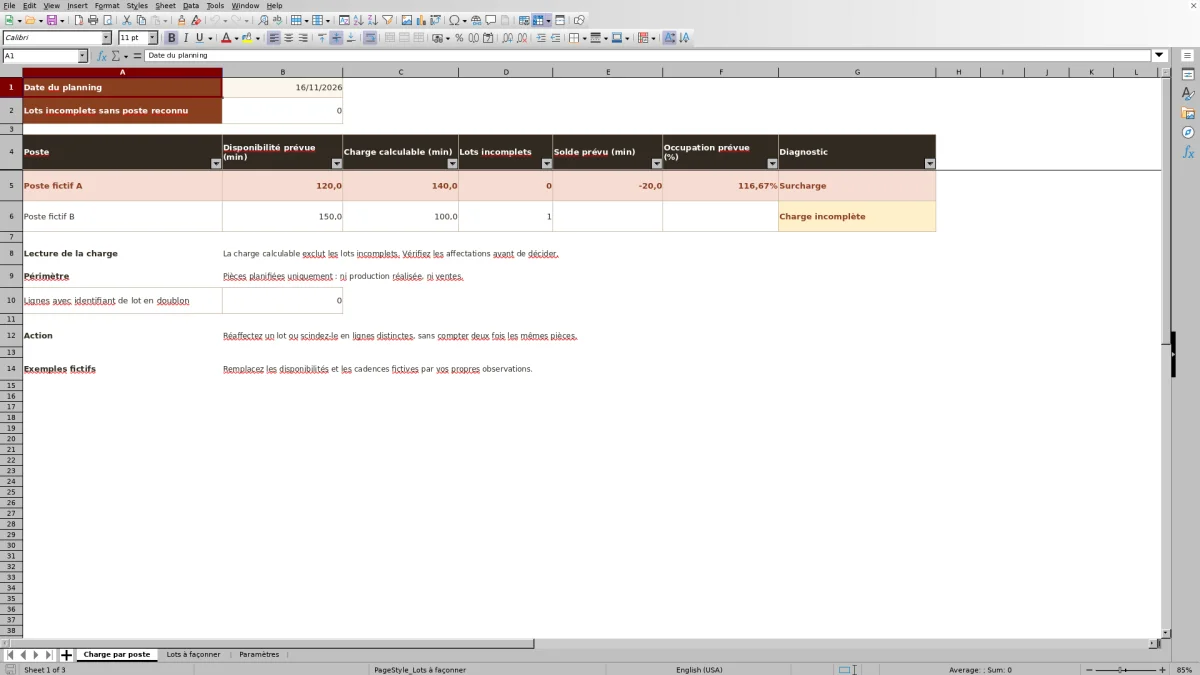
Dans « Charge par poste », lisez le diagnostic, puis le solde et l’occupation prévus. En cas de surcharge, réaffectez un lot ou partagez ses pièces sur plusieurs lignes avec des identifiants distincts. Vérifiez la capacité du poste destinataire et la pertinence de sa cadence, puis relisez la synthèse.
Choisir une cadence qui correspond au travail prévu
Pour estimer une durée utile, renseignez une cadence observée sur un façonnage comparable. Le champ « Cadence observée (pièces/heure/poste) » concerne le poste entier : ne multipliez pas automatiquement une cadence individuelle par le nombre de personnes présentes. Le classeur ne calcule pas cette cadence à partir d’un relevé de temps.
Exemple fictif : si un poste façonne 150 pièces en 45 minutes, la cadence correspondante est de 150 × 60 ÷ 45 = 200 pièces/heure/poste. Pour 100 pâtons prévus dans des conditions comparables, la charge estimée devient 100 × 60 ÷ 200 = 30 minutes. Cette durée sert à comparer la demande à la disponibilité du poste ; ce n’est pas une durée réalisée.
Aucun temps de préparation supplémentaire n’est ajouté par le fichier. Si une préparation ou un changement de travail mobilise le poste sans être compris dans votre observation de cadence, réservez ce temps dans votre organisation et ajustez la disponibilité nette en conséquence. Évitez de déduire deux fois un même temps.
Exemple pratique : interpréter une surcharge de façonnage
Cet exemple pratique fictif reprend les quatre premiers lots affectés à « Poste fictif A ». La durée d’un lot est son nombre de pièces divisé par sa cadence horaire, puis multiplié par 60 pour obtenir des minutes. Pour une ligne valide, le calcul de base en F2 est donc 60 × C2 ÷ E2.
- FICT-01 : 120 pièces à 240 pièces/heure/poste donnent 30 minutes.
- FICT-02 : 90 pièces à 180 pièces/heure/poste donnent 30 minutes.
- FICT-03 : 160 pièces à 240 pièces/heure/poste donnent 40 minutes.
- FICT-04 : 80 pièces à 120 pièces/heure/poste donnent 40 minutes.
La charge totale est de 140 minutes pour une disponibilité fictive de 120 minutes. Le solde vaut 120 − 140 = −20 minutes, et l’occupation prévue vaut 140 ÷ 120 = 116,67 %. Le diagnostic « Surcharge » traduit ici 20 minutes de charge au-delà de la capacité prévue : les lots affectés ne tiennent pas dans le temps disponible avec les cadences renseignées.
La décision suivante consiste à déplacer au moins 20 minutes de travail, à revoir les quantités prévues ou à modifier la disponibilité si votre organisation le permet réellement. Avant de déplacer un lot, vérifiez le solde du poste destinataire et la cadence adaptée à ce poste. N’augmentez pas la cadence uniquement pour faire disparaître l’alerte : elle doit rester fondée sur une observation comparable.
Erreurs de saisie : causes et solutions
La « Charge calculable (min) » additionne uniquement les lots dont la durée peut être calculée. Une charge faible ou nulle peut donc masquer des données manquantes. Un solde vide n’est pas une capacité disponible : lisez le diagnostic pour trouver la correction nécessaire.
- Deux noms de postes identiques ou un nom vide entraînent « Postes à corriger ». La solution est de renseigner deux noms non vides et distincts dans « Paramètres », en A6:A7.
- Un lot commencé avec un poste absent ou non reconnu entraîne « Affectations à vérifier ». Dans « Lots à façonner », corrigez « Poste affecté » en choisissant un nom dans la liste. Tant que cette affectation reste incorrecte, les soldes des deux postes sont suspendus.
- Un lot incomplet affecté à un poste reconnu entraîne « Charge incomplète » pour ce poste. Retrouvez la ligne marquée « À compléter », puis renseignez ou corrigez le produit, la quantité ou la cadence manquante. Le solde de l’autre poste n’est pas nécessairement bloqué.
- Une disponibilité vide, saisie en texte ou négative entraîne « Disponibilité à compléter » ou « Disponibilité à corriger ». Saisissez une valeur numérique positive ou nulle, en minutes, dans « Paramètres ».
Parmi les erreurs courantes, une quantité décimale de pâtons ou une cadence nulle empêche le calcul du lot. La quantité doit être un nombre entier strictement positif et la cadence une valeur numérique strictement positive. Si cette dernière est inconnue, laissez-la vide jusqu’à disposer d’une observation pertinente : ne remplacez pas la formule de durée par zéro.
Une ligne entièrement vide reste sans état ; ce n’est pas une erreur. Après correction d’une ligne commencée, vérifiez son « État de saisie », puis revenez à la synthèse avant de décider d’une nouvelle affectation.
Partager un lot sans compter deux fois ses pièces
Une ligne représente un lot affecté à un seul poste. Pour partager le travail, créez des lignes distinctes et veillez à conserver le total des pièces initialement prévues. Le fichier ne choisit pas lui-même la meilleure répartition.
Dans une variante fictive de l’exemple précédent, les 80 pièces de FICT-04 pourraient être réparties en deux lignes de 40 pièces, nommées par exemple FICT-04-A et FICT-04-B. À une cadence de 120 pièces/heure/poste sur chacun des deux postes, chaque partie représente 20 minutes. Remplacez la ligne initiale par ces deux parties : ne conservez pas en plus les 80 pièces d’origine.
Le poste A passerait ainsi de 140 à 120 minutes de charge, soit un solde nul et une occupation de 100 %. Cette répartition n’est envisageable que si le poste B dispose d’au moins 20 minutes libres et si la cadence retenue y est pertinente. Un solde nul ne laisse aucune marge dans le calcul pour un aléa supplémentaire.
Les identifiants répétés sont signalés, mais ne sont pas exclus du calcul pour ce seul motif. Dans « Charge par poste », « Lignes avec identifiant de lot en doublon » compte les lignes concernées : un identifiant présent deux fois compte pour deux lignes. Vérifiez les répétitions, puis contrôlez aussi les quantités, car deux identifiants différents peuvent malgré tout désigner les mêmes pièces saisies deux fois.
Une répartition de charge, pas un horaire de fournée
Tous les lots se rapportent à la date indiquée en B2 dans « Paramètres ». Le classeur rapproche une durée totale de façonnage d’une disponibilité totale par poste. Il ne fixe pas les heures de début et de fin et ne séquence pas les lots.
Avant de lancer le travail, confrontez donc cette répartition à votre organisation réelle : disponibilité des pâtons après la pétrissée, ordre de façonnage et contraintes des fournées. Deux postes peuvent être « Dans la capacité » en volume de minutes sans que l’enchaînement prévu soit réalisable au bon moment.
Les pièces saisies sont planifiées : elles ne constituent ni un relevé de production réalisée, ni des quantités vendues. Le fichier n’établit pas non plus un coût matière ou un coût de revient complet. Conservez des suivis distincts pour ces besoins plutôt que d’interpréter les durées prévues comme des résultats d’exploitation.
Choisir entre ce classeur et un cahier de suivi
Le choix dépend surtout de la fréquence des ajustements et du niveau de détail attendu. Ce classeur propose un cadre de calcul déjà défini pour deux postes. Un cahier permet une présentation libre, mais vous demande de refaire les calculs à chaque changement.
| Méthode | Saisie et cadre | Calcul des charges | Révision des affectations | Limite à prévoir |
|---|---|---|---|---|
| Classeur Excel présenté | Deux postes et 100 lignes de lots, pour une date commune. | Durées, soldes et occupation calculés à partir des saisies valides. | Modification des lignes, puis lecture de la synthèse recalculée. | Pas de séquencement horaire ; les formules doivent être conservées. |
| Cahier de suivi | Organisation libre des lots, des postes et des annotations. | Durées et totaux à calculer et à vérifier manuellement. | Corrections manuscrites et nouveaux totaux à établir. | La cohérence des unités et le repérage des oublis reposent sur votre relecture. |
Pour quelques lots peu modifiés, un cahier peut suffire. Si vous revoyez souvent les affectations entre deux postes, le classeur évite de refaire chaque addition à la main. Pour davantage de postes ou un ordonnancement horaire, envisagez un tableur adapté ou un logiciel spécialisé, en vérifiant ses fonctions sur vos propres cas avant de le retenir.
Préserver les calculs et rester dans le périmètre prévu
Modifiez les cellules jaunes de saisie. Les cellules de calcul ne sont pas protégées : un collage ou une saisie peut remplacer une formule. Conservez une copie intacte du fichier et une copie datée de votre planning avant une réorganisation importante.
Le cadre actuel comporte deux postes dans « Paramètres » et 100 lignes de lots, de la ligne 2 à la ligne 101. Une troisième ligne de poste ou des lots saisis au-delà de la ligne 101 ne sont pas pris en compte par les formules de synthèse existantes. Ajouter simplement des lignes ne suffit donc pas à étendre le planning.
Si un résultat disparaît après un collage, contrôlez d’abord l’état de saisie et les paramètres. Si une formule a été écrasée, repartez de votre copie intacte ou restaurez-la avec précaution. Changer la date ne crée pas une archive des affectations précédentes : enregistrez séparément les versions que vous souhaitez conserver.
Questions fréquentes
L’état « Prêt » signifie-t-il que le lot peut être lancé ?
Non. « Prêt » signifie que la durée du lot est calculable avec les données saisies. Cet état ne confirme ni la disponibilité physique des pâtons, ni celle des matières premières, ni la possibilité de commencer immédiatement. Consultez aussi la charge du poste et votre organisation de production.
Que se passe-t-il si un poste a zéro minute disponible ?
Une disponibilité numérique égale à zéro est admise. Si les autres données nécessaires sont valides, le solde correspond à zéro moins la charge calculable : toute charge positive entraîne donc une surcharge. Le taux d’occupation reste vide, car il ne peut pas être calculé en divisant par zéro. Sans charge, le diagnostic peut être « Dans la capacité », mais cela ne signifie pas que le poste dispose de temps libre.
Puis-je préparer une journée avec un seul poste actif ?
Oui, en conservant deux noms de postes non vides et distincts dans les paramètres. Vous pouvez renseigner une disponibilité de zéro pour le poste inactif et ne lui affecter aucun lot. Laisser son nom vide bloquerait les soldes, car le contrôle du classeur exige deux noms valides.
Le fichier XLSX est-il compatible avec tous les tableurs ?
Aucune compatibilité testée avec une version précise d’Excel ou avec un autre tableur n’est attestée ici. Avant un usage au fournil, ouvrez une copie dans votre logiciel et contrôlez les résultats de l’exemple fictif, la liste des postes, les dates et les alertes. Le seul format XLSX ne prouve pas un fonctionnement identique dans tous les logiciels.
À propos des auteurs

Alice VerneuilRecettes et organisation du fournil
Découvrir cette rubrique →
Romain DelaunayStocks, ventes et suivi d’activité
Découvrir cette rubrique →