Organisez le passage de vos séries de viennoiseries au laminoir en tenant compte des repos entre les tours. Ce classeur Excel rapproche les horaires que vous saisissez, les durées prévues et la disponibilité d’un laminoir partagé pour repérer les points à corriger avant la production.
Le planning couvre trois tours numérotés par série. Il calcule les fins prévues et les débuts au plus tôt, mais vous choisissez et modifiez les horaires : aucun déplacement automatique des tours n’est effectué. Les séries et les durées déjà présentes sont fictives.
Dans quels cas utiliser ce classeur ?
- Préparer l’enchaînement des séries en tenant compte des repos saisis.
- Repérer les réservations qui se chevauchent sur le laminoir partagé.
- Identifier les saisies et les horaires à corriger avant de transmettre le planning.
- Revoir une organisation prévue à partir de durées et de disponibilités modifiables.
Ce que contient le fichier
Comment utiliser le classeur
1. Préparez votre copie de travail
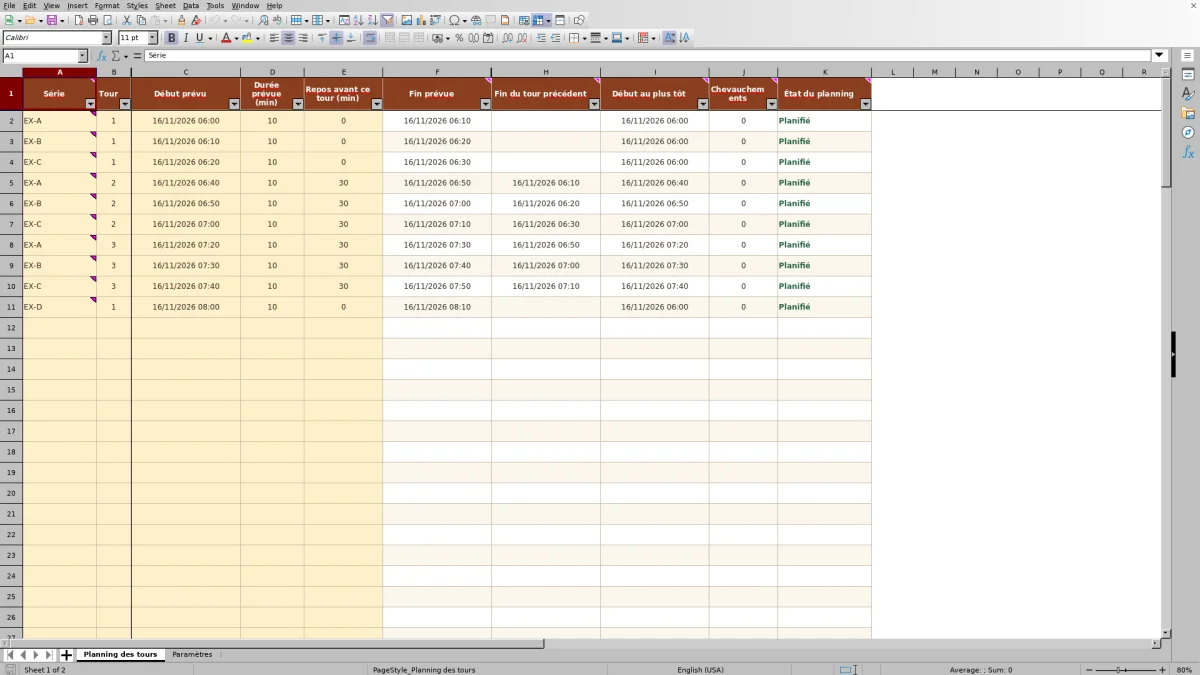
Conservez une copie du classeur avant de remplacer les exemples fictifs des lignes 2 à 11 de « Planning des tours ». Pour les retirer, effacez uniquement leurs données de saisie, en colonnes A à E. Les colonnes F à K contiennent les calculs et ne doivent pas être remplacées ; la colonne G est masquée.
2. Renseignez la disponibilité du laminoir
Dans « Paramètres », indiquez « Laminoir disponible à partir de » en B2 et « Laminoir disponible jusqu’à » en B3, au format JJ/MM/AAAA hh:mm. La fin doit être postérieure au début. Vérifiez le résultat de « Contrôle de la disponibilité » : une fenêtre incomplète empêche l’état « Planifié ».
3. Saisissez une ligne par tour
Dans « Planning des tours », renseignez « Série », « Tour », « Début prévu », « Durée prévue (min) » et « Repos avant ce tour (min) ». Gardez le même nom de série pour ses différents tours, numérotés de 1 à 3. Saisissez une durée strictement positive en minutes entières et un repos entier supérieur ou égal à zéro. Pour le tour 1, le repos doit être zéro.
4. Corrigez les horaires avant utilisation
Comparez « Début prévu » à « Début au plus tôt », puis examinez « Chevauchements » et « État du planning ». Modifiez les horaires concernés et revérifiez les tours suivants. Consultez aussi les compteurs de « Paramètres », sans vous limiter à leur total : toutes les lignes signalées doivent être examinées, car les alertes ne se propagent pas automatiquement d’un tour au suivant.
Exemple pratique : prévoir le prochain tour après le repos
Pour savoir quand une série peut reprendre, partez de la fin prévue de son tour précédent, puis ajoutez le repos renseigné sur le tour à venir. Le champ « Début au plus tôt » retient la plus tardive de deux valeurs : cette fin augmentée du repos, ou le début de disponibilité du laminoir. Il ne recherche pas un créneau libre parmi les autres séries.
Exemple pratique fictif : le 16/11/2026, le laminoir est disponible de 06:00 à 12:00. Le tour 1 de la série EX-A commence à 06:00 et dure 10 minutes ; sa fin prévue est donc 06:10. Avec 30 minutes de repos avant le tour 2, le début au plus tôt est 06:40 : 06:10 + 30 minutes = 06:40.
Ce résultat signifie qu’un tour 2 prévu à 06:35 ne laisse que 25 minutes de repos, soit 5 minutes de moins que la valeur saisie. Décalez donc « Début prévu » à 06:40 ou plus tard, puis vérifiez que le créneau retenu ne chevauche pas une autre réservation. Le calcul indique une limite horaire liée au repos, pas la disponibilité effective du créneau.
Pour contrôler le calcul de fin sur la première ligne, F2 ajoute à C2 la durée D2 divisée par 1 440, le nombre de minutes d’une journée. Ainsi, une date et une heure de début plus 10 minutes donnent bien une fin 10 minutes plus tard. Ces durées illustrent le fonctionnement du fichier ; elles ne constituent pas une prescription de tourage ou de repos.
Intercaler les séries sans réserver deux fois le laminoir
Le repos d’une série peut vous laisser un créneau pour le tour d’une autre. Avant de l’utiliser, vérifiez toute la durée du passage, pas seulement son heure de début. « Chevauchements » compte, pour chaque ligne, les autres réservations dont l’intervalle empiète sur le sien.
Dans un exemple fictif, un tour prévu de 06:40 à 06:50 entre en conflit avec un autre prévu de 06:45 à 06:55. Chacune de ces deux lignes compte l’autre comme un chevauchement. En revanche, un passage qui commence à 06:50 peut suivre celui qui finit à 06:50 : le calcul autorise cette jonction exacte.
Un début au plus tôt n’est pas une réservation libre. Décalez vous-même le passage en conflit, puis contrôlez son repos, sa fin par rapport à la disponibilité et les tours suivants de sa série. Si votre organisation exige un intervalle entre deux passages, prévoyez-le dans vos horaires : la jonction autorisée par le calcul ne garantit pas que l’enchaînement soit réalisable au fournil.
Un zéro dans « Chevauchements » signifie qu’aucune autre réservation calculable ne recoupe cette ligne ; il ne valide pas ses autres contraintes. N’additionnez pas la colonne pour obtenir un nombre de conflits distincts : une même paire apparaît sur les deux lignes concernées.
Erreurs de saisie et solutions pour corriger le planning
Une ligne « À vérifier » peut signaler une saisie incomplète, une valeur invalide ou une contrainte horaire non respectée. Commencez par les données saisies avant de modifier les horaires. Voici les erreurs à rechercher et les corrections correspondantes.
- Nom de série invalide : renseignez dans « Série » un texte non vide, sans les caractères |, *, ? ou ~. Gardez exactement le même nom pour les tours appartenant à cette série.
- Tour présent en double : recherchez les lignes portant la même série et le même numéro de tour, puis corrigez la saisie en double. Chaque tour doit pouvoir être identifié sans ambiguïté.
- Numéro, durée ou repos invalide : utilisez un numéro entier de 1 à 3, une durée entière strictement positive et un repos entier supérieur ou égal à zéro. Pour le tour 1, saisissez un repos de zéro.
- « Fin prévue » vide sur une ligne renseignée : vérifiez que « Début prévu » contient une véritable date-heure reconnue par le tableur et que la durée est numérique et positive. Corrigez ces entrées plutôt que de saisir une fin à la place de la formule.
- « Fin du tour précédent » vide au tour 2 ou 3 : recherchez un prédécesseur absent, présent en double ou sans fin calculable dans la même série. Complétez ou corrigez ce prédécesseur. Au tour 1, ce résultat vide est normal.
- « Début au plus tôt » vide : vérifiez le début de disponibilité dans « Paramètres » et, pour les tours suivants, la fin du prédécesseur ainsi que le repos saisi.
Si les calculs apparaissent mais que l’état reste à vérifier, comparez les horaires : un repos insuffisant demande de reporter le début, un chevauchement demande de choisir un autre créneau, et un dépassement de disponibilité demande de revoir la réservation ou la fenêtre réellement disponible.
Un résultat vide ne signifie pas que le passage est libre. Complétez ou corrigez les données avant de prendre une décision d’horaire. Une ligne entièrement vide n’est simplement pas un tour renseigné.
Lire « Planifié » sans valider trop vite la série
L’état « Planifié » signifie uniquement que la ligne ne présente pas d’alerte locale de planning. Le compteur « Tours planifiés sans alerte locale » reprend ce résultat ; il ne certifie pas la cohérence de toute la production.
Par exemple, un premier tour peut être en conflit avec une autre série tout en ayant une fin prévue calculable. Le deuxième tour peut alors respecter le repos par rapport à cette fin et ne pas reprendre l’alerte du premier. L’état du prédécesseur ne se propage pas : il faut donc examiner l’ensemble des lignes signalées, puis contrôler les conséquences de chaque correction.
De même, la présence d’un tour 1 isolé n’impose pas automatiquement l’ajout des tours 2 et 3. Vérifiez que les passages nécessaires à votre organisation sont bien inscrits. Après avoir allongé une durée ou déplacé un début, reprenez la série dans l’ordre : les résultats se recalculent, mais les débuts que vous avez saisis ne sont pas déplacés.
Garder la distinction entre planning et production réalisée
Utilisez ce classeur pour préparer le tourage, pas pour attester ce qui s’est réellement passé. Il ne comporte pas de suivi distinct des heures réalisées, ni de quantités produites ou vendues. Modifier un horaire prévu après un retard ne crée pas un historique des écarts.
Si vous souhaitez comparer votre organisation initiale à la journée vécue, conservez une copie datée du planning et relevez séparément les passages réalisés et les causes de retard. Le fichier n’archive pas automatiquement ces versions. Cette distinction évite de prendre un planning corrigé après coup pour la prévision de départ.
Les repos restent à définir selon votre fiche recette et vos pratiques de fabrication. Le classeur ne valide ni la qualité du produit ni la sécurité alimentaire. Il ne remplace pas non plus un suivi de stock, de ventes ou d’hygiène, et ne calcule ni coût matière ni coût de revient complet.
Choisir entre ce classeur et un cahier de planning
Le choix dépend surtout du nombre de changements à examiner et du périmètre à organiser. Ce classeur convient à un planning prévisionnel de tours sur un seul laminoir partagé, lorsque vous voulez recalculer les fins et repérer les conflits à partir d’horaires saisis. Un cahier reste une alternative pour noter une organisation simple, à condition de vérifier manuellement les intervalles et les repos.
| Méthode | Saisie des passages | Vérification des horaires | Gestion des changements | Périmètre |
|---|---|---|---|---|
| Classeur Excel de tourage | Une ligne par tour, avec série, début, durée et repos. | Calculs de fin et de début au plus tôt, comptage des chevauchements et alertes locales. | Recalcul des résultats ; déplacement des débuts à votre charge. | 100 lignes préparées, tours 1 à 3, un laminoir partagé et une fenêtre de disponibilité. |
| Cahier de planning | Présentation libre, à définir par l’équipe. | Calcul et comparaison des créneaux à effectuer manuellement. | Corrections et contrôle des conséquences à effectuer sur le cahier. | Rubriques libres ; aucun contrôle calculé fourni par le support. |
Si vous devez coordonner plusieurs laminoirs, des équipes ou des indisponibilités multiples, ce classeur ne modélise pas ces contraintes. Envisagez un outil adapté et vérifiez ses fonctions sur vos propres cas avant de le retenir. Le choix ne doit pas reposer sur la seule présence d’un tableau de planning, mais sur les contraintes réellement prises en charge.
Questions fréquentes
Combien de tours puis-je renseigner dans le fichier ?
La zone préparée va des lignes 2 à 101 de « Planning des tours », soit 100 lignes au total. Les lignes 2 à 11 contiennent des exemples fictifs et les lignes 12 à 101 sont disponibles pour vos saisies. Vous pouvez remplacer les exemples en conservant les formules. Les contrôles utilisent cette plage fixe : ajouter des lignes au-delà de 101 ne garantit pas leur prise en compte.
Puis-je utiliser le classeur avec LibreOffice ?
Le document est au format XLSX, mais aucune compatibilité testée avec une version d’Excel ou de LibreOffice n’est attestée ici. Le classeur demande un recalcul automatique à l’ouverture. Contrôlez les résultats dans votre logiciel avant utilisation, notamment une fin prévue, un repos et un chevauchement volontaire sur une copie de travail. L’ouverture du fichier seule ne suffit pas à vérifier les calculs.
Pourquoi la disponibilité garde-t-elle une ancienne date ?
Les dates des exemples sont fixes : elles ne se décalent pas automatiquement au jour d’ouverture. Remplacez les deux bornes dans « Paramètres » et les dates des débuts prévus par celles de votre production. Saisissez la date complète avec l’heure, au format JJ/MM/AAAA hh:mm, notamment si le travail passe minuit.
Comment changer complètement la fenêtre de disponibilité ?
Si la nouvelle heure de début est incompatible avec l’ancienne fin, effacez d’abord la borne de fin en B3 dans « Paramètres ». Renseignez ensuite le nouveau début en B2, puis la nouvelle fin en B3. Tant que la fenêtre est incomplète, l’état « Planifié » est empêché. Une fois les deux bornes remplies, revérifiez les réservations par rapport à cette nouvelle disponibilité.
Les cellules de calcul sont-elles protégées contre les modifications ?
Non, les formules ne sont pas verrouillées. Les cellules jaunes servent à la saisie ; les colonnes F à K de « Planning des tours » contiennent les calculs, avec G masquée. Évitez d’y coller des données ou d’y écrire un résultat à la main. Si une formule est remplacée par erreur, repartez d’une copie intacte plutôt que de conserver un planning dont les contrôles sont incomplets.
À propos des auteurs

Alice VerneuilRecettes et organisation du fournil
Découvrir cette rubrique →
Romain DelaunayStocks, ventes et suivi d’activité
Découvrir cette rubrique →