Cette fiche Excel de passage de consignes au fournil aide les équipes de boulangerie-pâtisserie à préparer la relève. Vous y notez les écarts, les lots en cours et les points de vigilance, en distinguant le constat, l’action attendue et ce qui a été réalisé.
Le classeur rassemble la relève destinataire, l’échéance et les informations de clôture de chaque action. Il calcule une indication de vigilance à partir de vos saisies et d’une date de référence à actualiser à chaque relève, pour repérer les points à compléter ou à reprendre avec l’équipe suivante.
Dans quels cas utiliser ce classeur ?
- Donner à la relève une action précise à reprendre, plutôt qu’une note isolée.
- Repérer les échéances dépassées par rapport à la date de référence choisie.
- Identifier les informations manquantes avant de transmettre les consignes.
- Conserver la date et le résultat saisis pour les actions déclarées closes.
Ce que contient le fichier
Comment utiliser le classeur
1. Préparez votre copie de travail
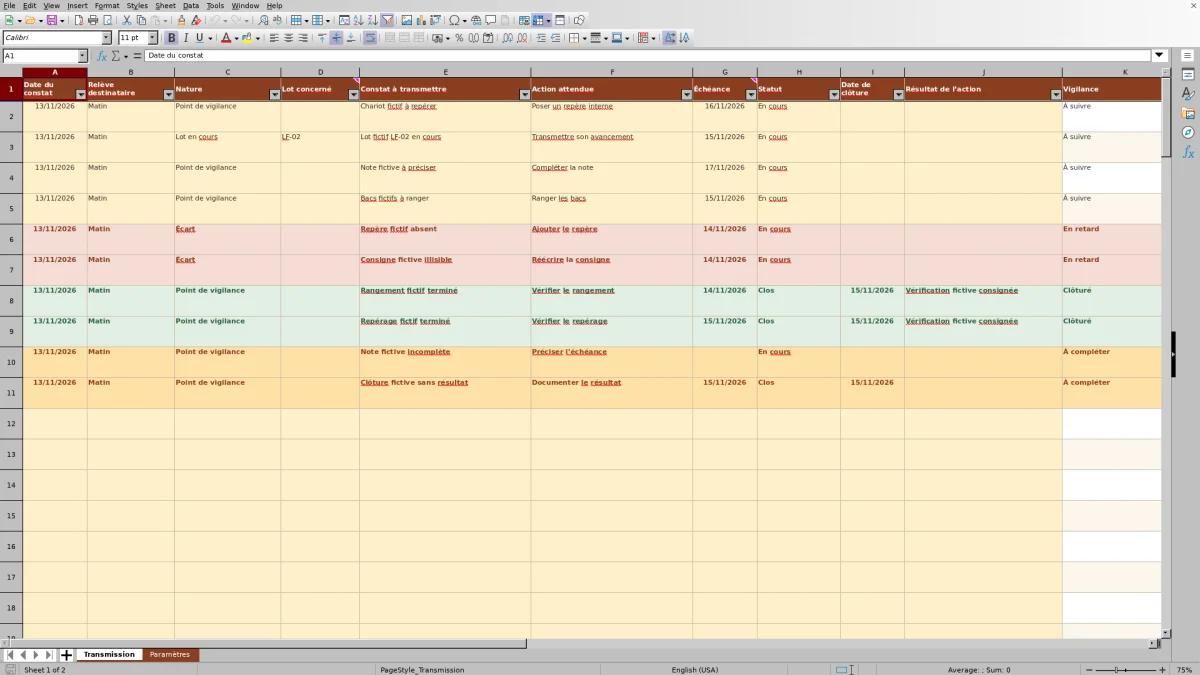
Le classeur contient dix lignes d’exemples entièrement fictifs. Dans « Transmission », remplacez leurs données ou effacez uniquement les saisies des colonnes A à J. Conservez les formules de la colonne K. Dans « Paramètres », renseignez la « Date de référence » en B2 au format JJ/MM/AAAA.
2. Notez un point et son action
Dans une ligne préparée de « Transmission », renseignez la date du constat, la relève destinataire, la nature, le constat, l’action attendue, l’échéance et le statut. Ajoutez le lot concerné si nécessaire. Utilisez les listes proposées pour la relève, la nature et le statut.
3. Préparez l’échange avec la relève
Filtrez « Vigilance » pour examiner les mentions « À compléter », « En retard » et « À suivre ». Précisez les notes incomplètes et discutez des actions encore ouvertes. Un retard dépend de la date de référence saisie, pas d’une actualisation automatique à la date du jour.
4. Documentez la fin de l’action
Lorsque l’action est terminée, renseignez « Date de clôture » et « Résultat de l’action », puis placez « Statut » sur « Clos ». Vérifiez l’indication obtenue : « Clôturé » signale une clôture documentée dans le fichier, pas une vérification de l’exécution sur le terrain.
Écrire une consigne que la relève peut reprendre
Une bonne transmission distingue ce qui a été observé de ce qui doit être fait. Dans « Constat à transmettre », décrivez la situation au moment de votre départ. Dans « Action attendue », indiquez l’intervention ou l’information à fournir ensuite. Le principe est une ligne par point de transmission et par action, et non une ligne pour toute une pétrissée.
Exemple fictif : pour une pétrissée identifiée « LF-02 », une note comme « Lot en cours » reste peu utile seule. Précisez l’étape atteinte dans le constat, puis l’étape à reprendre dans l’action attendue. Renseignez « Lot concerné » avec le repère utilisé au fournil pour éviter une confusion avec une autre préparation.
Si deux actions ont des échéances ou des relèves destinataires différentes, utilisez deux lignes. Le champ « Relève destinataire » désigne l’équipe visée ; il ne prouve ni qu’une notification lui a été envoyée, ni qu’elle a lu la consigne. Prévoyez donc un échange adapté à votre organisation.
Exemple pratique : reprendre une action en retard
Lors de la relève, une indication de retard sert à décider quelle action reprendre ou quelle réalisation reste à documenter. Pour une ligne complète dont le statut n’est pas « Clos », le classeur compare « Échéance » à la date saisie dans « Paramètres » en B2. Une échéance antérieure donne « En retard » ; une échéance égale ou postérieure donne « À suivre ».
Dans cet exemple entièrement fictif, saisissez dans « Transmission » : « Date du constat » au 13/11/2026, « Relève destinataire » sur « Matin », « Nature » sur « Écart », « Constat à transmettre » avec « Repère interne absent sur le chariot », « Action attendue » avec « Poser le repère interne », « Échéance » au 14/11/2026 et « Statut » sur « En cours ». Réglez la date de référence au 15/11/2026 dans « Paramètres » en B2.
Le résultat dans « Vigilance » est « En retard », car le 14/11/2026 précède le 15/11/2026. Cela signifie que l’échéance saisie est dépassée et que l’action n’est pas documentée comme close ; cela ne prouve pas que le repère est toujours absent. À la relève, vérifiez la situation : si le repère manque encore, organisez la reprise de l’action ; s’il a été posé, renseignez la date réelle et le résultat, puis choisissez « Clos ».
Une action due à la date de référence n’est pas classée en retard : avec une échéance au 15/11/2026 dans cet exemple, elle afficherait « À suivre ». Elle reste donc à examiner ce jour-là. Actualisez B2 avant de lire les retards ; si cette cellule est vide, une ligne ouverte et complète affiche « Date de référence manquante ».
Le suivi est à la journée : il ne distingue pas une échéance à 5 heures d’une échéance à 10 heures. Une précision horaire dans le texte peut guider l’équipe, mais elle n’entre pas dans ce calcul.
Corriger les informations manquantes sans masquer le problème
La mention « À compléter » passe avant l’examen du retard. Pour une ligne commencée, vérifiez « Date du constat », « Relève destinataire », « Nature », « Constat à transmettre », « Action attendue », « Échéance » et « Statut ». Si l’un de ces champs est vide, le fichier ne classe pas encore la ligne selon son échéance.
- Une ligne déclarée « Clos » reste « À compléter » si la date de clôture ou le résultat manque, même si les autres champs sont remplis.
- Une ligne dont toutes les cellules A à J sont vides laisse « Vigilance » vide. Ce blanc signifie qu’aucun point n’est saisi sur cette ligne, pas qu’une action est terminée.
- Le champ « Lot concerné » n’est pas exigé par la formule. Son absence ne déclenche donc pas d’avertissement, même si ce repère serait utile à l’équipe.
- Les dates doivent être de vraies dates, affichées en JJ/MM/AAAA. Les règles de validation prévues excluent les heures ; celle de la clôture exige aussi une date au moins égale à celle du constat.
Ne vous fiez pas uniquement à la couleur : le texte de « Vigilance » reste la référence. Après une correction, relisez le constat et l’action ; une cellule remplie peut encore contenir une consigne trop vague.
Clore une action avec un résultat exploitable
La clôture doit permettre à la prochaine équipe de comprendre ce qui a effectivement été fait. Dans « Résultat de l’action », préférez une description concrète à « OK ». Exemple fictif : pour l’action « Poser un repère interne », le résultat « Repère posé sur le chariot concerné » explique mieux la réalisation.
Le calcul affiche « Clôturé » lorsque les champs requis sont présents, que « Statut » vaut « Clos » et que la date et le résultat de clôture sont renseignés. « Clôturé » ne vaut pas validation du travail réalisé : la formule examine les saisies, pas leur exactitude ni la qualité de l’intervention.
Si une vérification reste nécessaire, décrivez-la comme une action encore ouverte au lieu de la considérer comme acquise. Ce registre ne certifie ni l’hygiène, ni la sécurité alimentaire, ni la durée de conservation, ni la conformité des allergènes.
Lire les compteurs avant de passer le relais
Dans « Paramètres », les compteurs B5 à B10 donnent une vue d’ensemble des 100 lignes préparées. « Points enregistrés » compte les lignes dont « Vigilance » affiche un texte, y compris les points incomplets. Les autres compteurs répartissent ces lignes entre retards, actions à suivre, informations à compléter, clôtures et dates de référence manquantes.
Exemple fictif : 3 points « À suivre », 2 « À compléter » et 1 « Clôturé », sans autre indication, donnent 6 points enregistrés. Ce total décrit six points de transmission, pas six lots ni six actions réalisées. Avant la relève, précisez les deux points incomplets et examinez les trois actions à suivre selon leur urgence réelle.
Les compteurs portent sur toute la plage préparée, même si vous filtrez « Transmission » pour n’afficher que la relève du matin. Un zéro en face de « En retard » ne suffit pas à conclure que tout est à jour : des lignes incomplètes ou une date de référence absente peuvent empêcher le classement en retard.
Conserver les calculs et organiser les copies
Le fichier prépare les lignes 2 à 101. Saisissez dans les cellules prévues à cet effet et conservez les formules de « Transmission » en K2:K101, ainsi que les compteurs de « Paramètres » en B5:B10. Les zones de calcul sont repérées visuellement, mais aucune protection de feuille n’est activée : elles peuvent être écrasées par erreur.
Pour retirer une ancienne consigne, effacez uniquement ses saisies A à J après avoir conservé les informations nécessaires à votre suivi. Une copie datée avant une remise à zéro permet de garder un état antérieur ; ne comptez pas sur un archivage automatique du classeur.
Si les 100 lignes ne suffisent plus, préparez une nouvelle copie selon une règle de classement connue de l’équipe. Une extension au-delà de la ligne 101 demanderait d’adapter et de contrôler les formules, les validations, les filtres et les plages des compteurs : ne supposez pas qu’ils s’étendent seuls.
Choisir entre ce classeur et un cahier de relève
Le bon support dépend de la manière dont les équipes transmettent et relisent leurs consignes. Ce classeur apporte une structure et des indications calculées ; un cahier reste une alternative pour une transmission manuscrite dont les échéances sont relues manuellement.
| Méthode | Organisation des notes | Repérage des échéances | Clôture et relecture |
|---|---|---|---|
| Ce classeur Excel | Champs préparés pour 100 points et listes de saisie | Vigilance calculée selon une date de référence à actualiser | Date et résultat de clôture, filtres et compteurs sur les lignes préparées |
| Cahier de relève | Présentation libre ou trame manuscrite à définir | Échéances à repérer en relisant les notes | Résultats à noter et points ouverts à retrouver manuellement |
| Tableur vierge | Colonnes à construire selon votre organisation | Règles de suivi à créer si vous souhaitez un calcul | Champs de clôture, filtres et synthèses à mettre en place |
Choisissez ce classeur si les champs proposés correspondent à votre relève et si une personne peut tenir les saisies et la date de référence à jour. Un cahier peut convenir si l’équipe privilégie le papier et organise une relecture régulière. Si vous avez besoin de notifications, d’accusés de lecture ou d’un historique détaillé des modifications, examinez un outil spécialisé sur ces critères : ces capacités ne sont pas attestées ici.
Questions fréquentes
Peut-on modifier les relèves et les listes proposées ?
Oui. Les listes se trouvent dans « Paramètres » en D2:D4 pour les relèves, E2:E4 pour les natures et F2:F4 pour les statuts. Vous pouvez modifier ces valeurs, mais conservez exactement le statut « Clos », utilisé par les formules. Ajouter une valeur en dehors de ces plages ne l’ajoute pas automatiquement aux listes de saisie.
Le champ « Lot concerné » assure-t-il la traçabilité des matières premières ?
Non. Il sert à noter le repère du lot concerné par une consigne. Il ne démontre aucune liaison avec les achats, les stocks ou les fiches recettes, et ne constitue pas à lui seul un dispositif complet de traçabilité. Conservez vos autres supports de suivi des matières premières et de la production.
Faut-il saisir le nom de la personne qui reprend l’action ?
Le classeur prévoit une « Relève destinataire », pas un champ dédié à un responsable nominatif. Utilisez le repère d’équipe adapté et évitez les données personnelles dans les zones de texte. La répartition effective du travail reste à organiser lors de la transmission.
Le fichier fonctionne-t-il dans tous les tableurs ?
Il s’agit d’un classeur XLSX. Aucune compatibilité testée avec une version précise d’Excel ou un autre tableur n’est attestée. Avant de l’utiliser en relève, ouvrez une copie dans votre logiciel et contrôlez le recalcul de « Vigilance », les listes, les dates, les filtres et les compteurs à l’aide des exemples fictifs.
Ce registre remplace-t-il le planning de production ?
Non. Il suit des points à transmettre et leurs actions, pas les quantités à produire par fournée. Utilisez-le pour signaler un avancement ou une difficulté à la relève, en complément de votre planning de production. Il ne calcule ni rendement, ni coût matière, ni coût de revient.
À propos des auteurs

Alice VerneuilRecettes et organisation du fournil
Découvrir cette rubrique →
Romain DelaunayStocks, ventes et suivi d’activité
Découvrir cette rubrique →