Pour renseigner le temps de travail dans vos coûts, partez des opérations réellement observées au fournil. Ce classeur Excel permet de relever les débuts et fins d’intervention, l’effectif mobilisé et les pièces produites, puis de ramener le temps équipe à une quantité de référence.
Le fichier prévoit un produit et deux étapes distinctes, avec 100 lignes de chronométrage. Il fournit un temps observé, pas une norme de production. Les données initiales sont fictives et doivent être remplacées ; le report vers votre document de coûts reste manuel.
Dans quels cas utiliser ce classeur ?
- Distinguez la durée d’une intervention du temps de travail cumulé de l’équipe.
- Ramenez des lots de tailles différentes à une même quantité de référence.
- Repérez les relevés incomplets ou à revoir avant d’utiliser la synthèse.
- Disposez d’un temps observé à examiner avant de le reporter dans vos coûts.
Ce que contient le fichier
Comment utiliser le classeur
1. Définissez votre étude de temps
Dans « Paramètres », remplacez le produit en D2 et les deux étapes en E2 et E3. Réglez « Durée à vérifier au-delà de (min) » et « Quantité de référence (pièces) ». Les valeurs initiales de 180 minutes et 100 pièces sont des hypothèses fictives, non des normes. Conservez les libellés « Retenir » et « Écarter » et vérifiez que « État des paramètres » affiche « Prêts ».
2. Remplacez les exemples par vos relevés
Dans « Chronométrages », saisissez uniquement dans les cellules jaunes des colonnes A à G et K, lignes 2 à 101. Une ligne correspond à une étape active et ininterrompue, pour un lot et un effectif constant. Renseignez les dates et heures complètes dans « Début » et « Fin », au format JJ/MM/AAAA hh:mm, puis l’effectif et la production constatée en pièces. Retirez les saisies fictives restantes sans effacer les formules des colonnes H, I, J et L.
3. Examinez les lignes avant de les retenir
Choisissez « Retenir » ou « Écarter » dans « Sélection », puis consultez « État ». Seul l’état « Retenu » entre dans la synthèse : choisir « Retenir » ne suffit pas si la ligne est incomplète, incorrecte ou dépasse le seuil. Vérifiez aussi manuellement que des relevés simultanés ne comptent pas deux fois le travail d’une même personne.
4. Lisez le résultat et préparez son utilisation
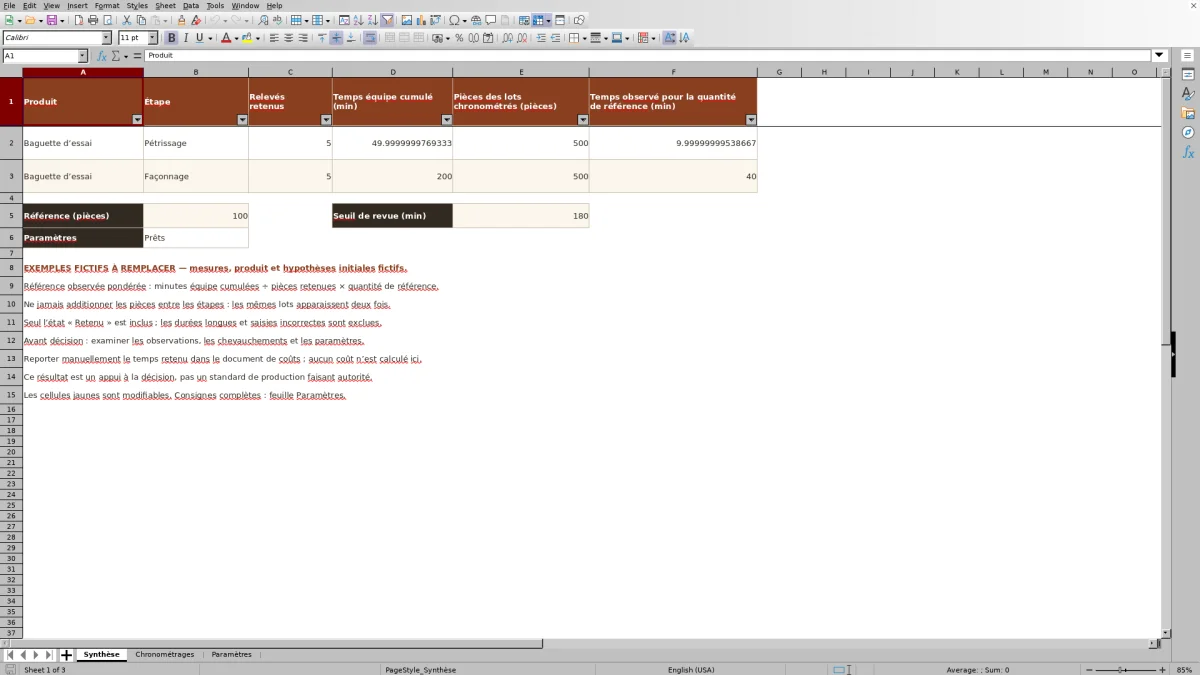
Dans « Synthèse », examinez le nombre de relevés retenus, les minutes équipe et les pièces cumulées pour chaque étape. Lisez ensuite « Temps observé pour la quantité de référence (min) ». Avant de reporter ce temps dans votre document de coûts, vérifiez que les observations représentent bien le travail étudié et que votre document attend des minutes équipe pour la même quantité de pièces.
Mesurer le travail actif plutôt que toute la durée d’une fournée
Pour préparer une donnée de main-d’œuvre, relevez les périodes pendant lesquelles les personnes travaillent réellement sur le lot. Le classeur demande d’exclure les attentes, la pousse et la cuisson sans surveillance active. Il ne mesure donc pas le délai complet entre le début de la pétrissée et la sortie du four.
La durée observée correspond à l’écart entre « Début » et « Fin ». Le temps équipe multiplie cette durée par l’effectif mobilisé. Dans un exemple fictif, 20 minutes de façonnage avec deux personnes représentent 40 minutes équipe, et non 40 minutes écoulées. Cette distinction évite d’utiliser une charge de travail comme s’il s’agissait d’un horaire de fin de production.
Définissez le même début et la même fin d’opération pour tous les relevés d’une étape. Si certaines mesures comprennent le nettoyage et d’autres non, leur rapprochement ne décrit pas le même travail. Clarifiez d’abord ce périmètre avant de décider quel temps conserver pour vos coûts.
Exemple pratique : interpréter le temps de façonnage de deux lots
Dans cet exemple fictif, vous cherchez un temps de façonnage pour 100 pièces à reporter dans votre document de coûts. Dans « Chronométrages », le premier lot compte 100 pièces façonnées en 20 minutes par deux personnes, soit 20 × 2 = 40 minutes équipe. Le second compte 200 pièces façonnées en 30 minutes par deux personnes, soit 30 × 2 = 60 minutes équipe. Les deux relevés portent sur le même travail actif, sans chevauchement de personnes compté deux fois. Supposons les paramètres prêts, les deux lignes à l’état « Retenu » et la référence fixée à 100 pièces.
Dans « Synthèse », ces relevés donnent 100 minutes équipe cumulées pour 300 pièces. Le calcul est : temps équipe cumulé ÷ pièces retenues × quantité de référence, soit 100 ÷ 300 × 100 = 33,33 minutes équipe pour 100 pièces. Sur la ligne de l’étape concernée, le résultat utilise le cumul de la colonne D divisé par celui de la colonne E, puis multiplié par la référence de « Paramètres » en B3.
Ce résultat signifie que, sur les lots retenus, le façonnage de 100 pièces représente une charge de travail observée de 33,33 minutes pour l’équipe. Il ne signifie pas que 33,33 minutes s’écoulent au poste, puisque deux personnes participent au travail. Les temps ramenés à 100 pièces sont de 40 minutes équipe pour le premier lot et de 30 minutes équipe pour le second. Leur moyenne simple serait de 35 minutes, mais le fichier donne davantage de poids au lot de 200 pièces.
Pour décider du report, comparez ces tailles de lots à votre organisation habituelle. Si vous produisez surtout des lots de 100 pièces, ne retenez pas automatiquement 33,33 minutes : le lot plus grand influence ce résultat. Relevez d’autres lots de 100 pièces dans des conditions comparables avant de fixer votre hypothèse de coût. Si le mélange observé correspond à votre production, vous pouvez choisir de reporter manuellement les 33,33 minutes équipe pour 100 pièces, en précisant qu’elles couvrent uniquement le façonnage. Ce temps reste une observation, pas une garantie pour la prochaine fournée.
Corriger les saisies sans confondre absence de résultat et temps nul
Une cellule de temps vide ne signifie pas que l’opération n’a demandé aucun travail. Dans « Chronométrages », une fin antérieure ou égale au début empêche le calcul de la durée. Un effectif ou une quantité qui n’est pas un entier strictement positif empêche les calculs correspondants. Les dates et heures doivent être reconnues comme des valeurs de date, et non conservées comme du texte.
- Si « État » affiche « À compléter », renseignez les entrées manquantes, y compris « Sélection ».
- Si « État » affiche « À corriger », vérifiez les dates, les nombres et la correspondance du produit et de l’étape avec les valeurs de « Paramètres ».
- Si « État » affiche « Paramètres à corriger », contrôlez le seuil positif, la référence entière positive, le produit, les deux étapes distinctes et les libellés de sélection.
Une durée au-delà du seuil est exclue de la synthèse, même si vous avez choisi « Retenir ». Examinez d’abord une éventuelle erreur d’heure, une attente incluse ou un périmètre mal défini. Ne relevez pas le seuil uniquement pour faire entrer une mesure dans le résultat : ce seuil est un repère de revue, pas une limite de sécurité.
Dans « Synthèse », zéro dans « Relevés retenus » signifie qu’aucune ligne n’entre dans le calcul pour l’étape concernée. Les cumuls et le temps de référence restent alors vides. Le temps de référence reste également vide si les paramètres ne sont pas prêts. Cherchez la cause avant tout report vers les coûts.
Éviter les doubles comptes de personnes et de pièces
Deux opérations peuvent se dérouler en même temps sans mobiliser les mêmes personnes. En revanche, compter une même personne sur deux lignes simultanées peut surestimer le temps équipe. Le fichier ne contient pas d’identifiant de personne : la vérification des chevauchements reste manuelle. Rapprochez les horaires de l’organisation réelle du fournil avant de retenir les mesures.
Si l’effectif change pendant une étape, scindez le relevé pour conserver un effectif constant par ligne. Cela crée toutefois un point de vigilance sur les quantités : la synthèse additionne les pièces de toutes les lignes retenues, sans dédupliquer les lots. Répéter la totalité des pièces d’un même lot sur chaque segment d’une même étape gonflerait le dénominateur et réduirait artificiellement le temps de référence.
Lorsque les segments ne correspondent pas à des quantités distinctes réellement constatées, ne vous appuyez pas directement sur leur synthèse pour fixer un temps. Reconstituez séparément le temps équipe total du lot et sa quantité unique, ou adaptez le modèle avec une gestion explicite des segments avant de l’utiliser.
De même, n’additionnez pas les pièces des deux étapes de « Synthèse » pour obtenir une production totale : les mêmes pièces peuvent figurer au pétrissage puis au façonnage. Les quantités relevées sont des pièces produites, pas des pièces vendues ni une prévision de ventes.
Reporter un temps dans les coûts sans lui attribuer une valeur en euros
Le résultat peut alimenter la partie main-d’œuvre d’un document de coûts, mais aucun coût n’est calculé dans ce classeur. Il ne contient pas de transfert automatique vers une fiche recette ou un autre outil de coût de revient. Recopiez manuellement le temps que vous décidez d’utiliser, avec son unité, la quantité de référence et les étapes couvertes.
Si votre document de coûts attend des heures équipe, divisez les minutes équipe par 60. S’il attend un temps par pièce, divisez le temps de référence par le nombre de pièces de référence. Ces conversions doivent être réalisées dans le document destinataire ou séparément ; elles ne constituent pas une fonction de transfert du fichier.
Vérifiez aussi le périmètre : un relevé limité au pétrissage et au façonnage ne représente pas nécessairement toute la main-d’œuvre d’un produit. Le coût matière concerne les matières premières ; le coût complet doit tenir compte des autres charges selon votre méthode. Ce relevé de temps ne calcule ni l’un ni l’autre, et ne fournit aucun montant HT ou TTC.
Garder une étude lisible dans le périmètre prévu
Le classeur est organisé pour un produit, deux étapes distinctes et 100 lignes de chronométrage. Les calculs de « Synthèse » utilisent les lignes 2 à 101 de « Chronométrages ». Ajouter une saisie sous cette zone ne l’intègre pas automatiquement aux formules de synthèse existantes.
Pour étudier un autre produit sans mélanger les observations, conservez une copie datée, puis préparez une nouvelle copie avec les paramètres et relevés appropriés. Modifier le produit ou les étapes dans un fichier déjà rempli peut rendre les anciennes lignes incompatibles avec les nouvelles valeurs autorisées. La copie datée est une précaution à réaliser vous-même, pas un archivage automatique du classeur.
Le fichier ne suit ni les recettes, ni les stocks, ni les ventes. Il ne fournit pas non plus de contrôle de conformité sanitaire. Si votre besoin porte sur de nombreux produits, davantage d’étapes ou des effectifs variables fréquents, prévoyez un modèle plus adapté plutôt que de considérer les 100 lignes comme une base extensible sans révision des calculs.
Choisir entre ce classeur et un cahier de relevés
Le choix dépend surtout de la façon dont vous relevez les temps et de la fréquence de vos calculs. Un cahier peut convenir à une observation ponctuelle près du poste de travail. Ce classeur apporte une structure de saisie et des calculs déjà définis, à condition que son périmètre corresponde à votre étude.
| Méthode | Prise de notes | Calcul des temps | Revue des données | Périmètre |
|---|---|---|---|---|
| Classeur Excel proposé | Saisie structurée des dates, effectifs et pièces par lot et étape. | Durée, temps équipe et référence pondérée calculés par formules. | États de ligne et contrôles de saisie ; chevauchements à vérifier manuellement. | Un produit, deux étapes et 100 lignes prévues. |
| Cahier de relevés | Notes libres, selon une trame à définir. | Calculs à effectuer séparément. | Relecture manuelle des horaires, quantités et conditions observées. | Présentation libre, sans synthèse calculée intégrée. |
Privilégiez le cahier si vous devez surtout noter quelques interventions avant une analyse séparée. Choisissez ce classeur si vous souhaitez répéter les calculs sur des relevés structurés dans son périmètre. Pour une organisation multi-produit ou des échanges avec d’autres outils, étudiez un tableur conçu pour ce besoin ou un logiciel spécialisé, en vérifiant ses fonctions réelles avant de vous engager.
Questions fréquentes
Peut-on relever une intervention qui se termine après minuit ?
Oui, en saisissant les dates complètes. Dans un exemple fictif, un début au 10/11/2026 à 23:50 et une fin au 11/11/2026 à 00:10 donnent 20 minutes. La fin doit être strictement postérieure au début. Ce relevé doit toujours correspondre à du travail actif, pas à une attente pendant la nuit.
Les lots FICT-01 à FICT-05 sont-ils des références de rendement ?
Non. Les lots, le produit, les effectifs et les mesures initiales sont fictifs. Ils servent à illustrer le fonctionnement du fichier et ne constituent ni des rendements conseillés ni des temps validés pour votre boulangerie. Remplacez-les avant d’interpréter vos résultats.
Peut-on saisir des kilogrammes à la place des pièces ?
Pas dans le modèle tel qu’il est fourni. « Production constatée du lot (pièces) » et « Quantité de référence (pièces) » utilisent des nombres entiers strictement positifs. Saisir des kg dans ces champs ferait perdre leur sens aux résultats affichés en pièces. Une étude fondée sur la masse nécessite un modèle adapté.
Le temps obtenu peut-il devenir mon standard de fabrication ?
Il peut servir de base à votre réflexion, mais ne devient pas automatiquement un standard. Examinez les relevés retenus, les tailles de lots, les chevauchements et les opérations couvertes. Le fichier ne certifie ni la représentativité des observations ni la capacité à reproduire ce temps lors des prochaines fournées.
Dois-je modifier les formules pour commencer ?
Non. Les entrées de « Chronométrages » se trouvent en A à G et K ; les colonnes H, I, J et L sont calculées. Modifiez les paramètres et les cellules de saisie prévues, sans remplacer les formules par des valeurs. Conservez une copie du fichier avant toute adaptation de sa structure, notamment si vous souhaitez dépasser les 100 lignes prévues.
À propos des auteurs

Alice VerneuilRecettes et organisation du fournil
Découvrir cette rubrique →
Romain DelaunayStocks, ventes et suivi d’activité
Découvrir cette rubrique →