À la fin du pétrissage, notez la température de la pâte et le lot concerné. Ce classeur Excel permet de rapprocher chaque relevé d’une référence et de bornes choisies pour votre campagne, afin de repérer les pétrissées à examiner.
Utilisez-le pour une seule pâte et une seule campagne, avec une mesure par lot immédiatement après pétrissage. Les données fournies sont fictives et doivent être remplacées. Le fichier suit les températures mesurées ; il ne calcule pas l’eau de coulage.
Dans quels cas utiliser ce classeur ?
- Retrouver une mesure grâce à sa date, son heure et son lot.
- Repérer les températures qui sortent de la plage choisie.
- Distinguer les écarts de température des relevés incomplets.
- Appuyer l’examen des pétrissées sur des mesures et des observations factuelles.
Ce que contient le fichier
Comment utiliser le classeur
1. Préparez votre campagne
Enregistrez une copie du classeur pour la pâte suivie. Retirez les données de démonstration des cellules de saisie de la feuille Mesures, sans effacer les formules des colonnes E et F. Les cellules jaunes correspondent aux saisies modifiables ; les lignes 2 à 101 offrent 100 emplacements de relevé.
2. Définissez votre référence et vos bornes
Dans Réglages, renseignez Pâte suivie, puis Température de référence (°C), Borne basse (°C) et Borne haute (°C). La référence doit se situer entre les deux bornes, égalités comprises. Vérifiez que Validité des réglages affiche « Valides ». Les valeurs proposées sont des hypothèses fictives, pas des seuils de sécurité.
3. Saisissez le relevé en sortie de pétrin
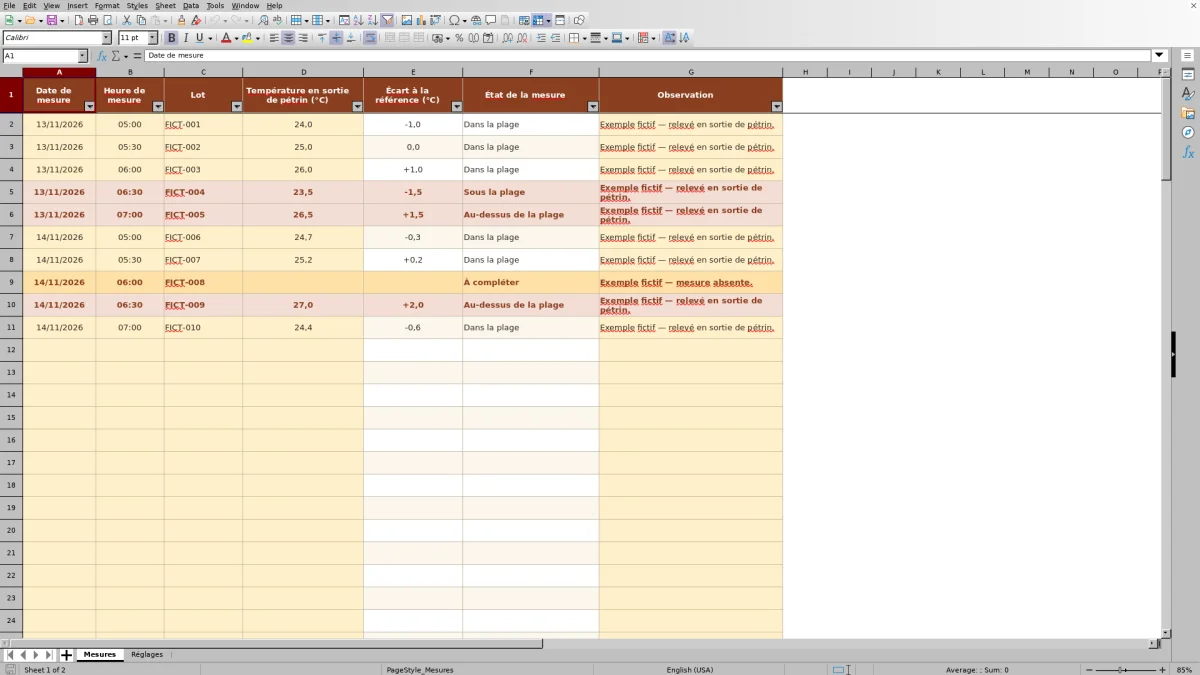
Dans Mesures, renseignez Date de mesure au format JJ/MM/AAAA, Heure de mesure au format hh:mm, Lot et Température en sortie de pétrin (°C). Saisissez un nombre pour la température, sans ajouter « °C » dans la cellule. Utilisez un identifiant de lot unique. Le champ Observation est facultatif, factuel et limité à 160 caractères.
4. Examinez les résultats avant de poursuivre
Lisez État de la mesure et Écart à la référence (°C). Filtrez les états « Sous la plage » et « Au-dessus de la plage » pour retrouver les lots à examiner. Consultez ensuite les indicateurs dans Réglages, en tenant compte des saisies incomplètes. Conservez une copie datée avant de changer les bornes : leur modification recalcule les relevés déjà saisis.
Choisir une plage adaptée à la pâte suivie
Avant le premier relevé, choisissez les valeurs de référence selon votre fiche recette et vos consignes de fabrication. Le classeur vérifie seulement que les trois températures sont numériques et que la borne basse est inférieure ou égale à la référence, elle-même inférieure ou égale à la borne haute. L’indication « Valides » décrit cette cohérence, pas la pertinence technique de vos choix.
La référence sert à calculer l’écart ; les bornes servent à classer la mesure. Elles n’ont donc pas le même rôle. Une température différente de la référence peut rester dans la plage. Les deux bornes sont incluses : une mesure exactement égale à la borne basse ou haute est classée « Dans la plage ».
Ces réglages sont communs à toutes les lignes. Ne mélangez pas des pâtes qui nécessitent des références différentes dans une même campagne. Utilisez des copies distinctes pour conserver un cadre de comparaison clair.
Exemple pratique : examiner un lot au-dessus de la plage
Dans cet exemple pratique fictif, vous suivez une pâte avec une référence de 25 °C, une borne basse de 24 °C et une borne haute de 26 °C, renseignées dans Réglages. En sortie de pétrin, le lot FICT-005 est mesuré à 26,5 °C le 13/11/2026 à 07:00. Saisissez la date, l’heure, le lot et cette température dans une ligne de Mesures.
Le résultat attendu est un Écart à la référence (°C) de +1,5 et un État de la mesure « Au-dessus de la plage ». Le calcul est : 26,5 − 25 = +1,5 °C. Cet écart mesure la distance à la référence ; le dépassement de la borne haute est seulement de 26,5 − 26 = 0,5 °C. La mesure est donc plus chaude que la référence et sort de la plage choisie.
Pour décider de la suite, vérifiez d’abord que la température saisie correspond bien au relevé et au lot. Examinez ensuite les conditions de cette pétrissée et consignez les faits utiles dans Observation. Comparez avec les lots précédents de la même campagne avant d’envisager un ajustement selon vos consignes de fabrication. Ce résultat appelle un examen : il ne donne ni la cause de l’écart, ni une correction automatique, ni une conclusion sur la sécurité de la pâte.
À titre de comparaison, une mesure de 24 °C donnerait −1 °C d’écart tout en restant « Dans la plage », puisque la borne basse est incluse. Un écart nul signifie que la mesure est égale à la référence. Pour contrôler la formule, le principe est température mesurée moins référence ; en E2, la soustraction utilisée est D2-'Réglages'!$B$2, uniquement lorsque la ligne peut être évaluée.
Repérer une évolution entre les pétrissées
Si plusieurs lots successifs se rapprochent de la borne haute, comparez leurs dates, heures et observations. Pour que cette lecture soit utile, relevez la température au même moment du processus, immédiatement après pétrissage, et gardez des conditions de mesure comparables.
Dans une situation fictive, trois lots d’une même pâte mesurés à 24,7 °C, 25,2 °C puis 26,5 °C attirent l’attention sur une hausse. Cette succession justifie un examen, mais ne prouve pas à elle seule une dérive durable. Une observation factuelle sur une durée de pétrissage ou une condition inhabituelle peut aider à rapprocher les relevés du travail réalisé.
Le classeur propose des filtres et des états par ligne, pas une détection automatique de tendance ni un graphique. Filtrer les seules mesures hors plage permet de retrouver les lots concernés ; retirez ensuite ce filtre pour regarder aussi les mesures précédentes restées dans la plage.
Interpréter la part hors plage avec le bon dénominateur
Dans Réglages, Part hors plage correspond au nombre de Mesures hors plage divisé par le nombre de Mesures évaluées. Les lignes « À compléter » et « Réglages à vérifier » sont exclues de ce rapport. Consultez donc aussi Saisies à compléter et Mesures sans réglages valides avant de commenter le pourcentage.
Prenons une campagne fictive limitée à cinq relevés complets : 24, 25, 26, 23,5 et 26,5 °C, avec une référence de 25 °C et une plage de 24 à 26 °C. Deux mesures sont hors plage sur cinq évaluées : 2 ÷ 5 = 40 %. Si un sixième lot est saisi sans température, le rapport reste 40 %, tandis que le compteur des saisies à compléter augmente. Ce pourcentage ne décrit donc pas les six lots dans leur ensemble.
Une part vide n’est pas un résultat de 0 % : elle signifie qu’aucune mesure n’est évaluée. Un résultat de 0 % signifie que des mesures sont évaluées et qu’aucune n’est hors plage. Les indicateurs portent sur les lignes 2 à 101 de Mesures ; filtrer l’affichage ne réduit pas leur périmètre.
Corriger les saisies sans inventer une mesure
Lorsque l’état affiche « À compléter », contrôlez d’abord la date, l’heure, le lot et la température. Une date ou une heure enregistrée comme texte peut empêcher l’évaluation, même si son apparence semble correcte. Saisissez une date et une heure reconnues par le tableur, ainsi qu’une température numérique.
Si la mesure n’a pas été prise, laissez sa valeur absente et indiquez le fait dans Observation. Ne saisissez pas zéro pour combler un vide : le fichier traiterait zéro comme une température mesurée. Une valeur absente reste inconnue. L’écart reste vide tant que la ligne n’est pas évaluable ; ce vide ne signifie pas que la pâte est à la référence.
Si l’état affiche « Réglages à vérifier », contrôlez les trois températures dans Réglages. Des bornes inversées, une référence hors des bornes ou une valeur manquante empêchent le classement. Une ligne entièrement vide ne reçoit pas d’état ; une observation seule suffit en revanche à créer une ligne « À compléter ».
Le contrôle de saisie du champ Lot prévoit des identifiants uniques. En cas de doublon, vérifiez si vous avez saisi deux fois la même pétrissée plutôt que de modifier arbitrairement son identifiant. Ce classeur est prévu pour une seule mesure par lot, pas pour une série de mesures du même lot.
Conserver le contexte des relevés
Avant de modifier la référence ou les bornes, enregistrez une copie datée de votre campagne. Les nouveaux réglages s’appliquent rétrospectivement à toutes les lignes : une mesure auparavant hors plage peut changer d’état sans que sa température ait changé. Le classeur ne conserve pas de photographie historique des anciens résultats.
Les calculs et indicateurs sont préparés pour 100 relevés. Ne supposez pas qu’une saisie au-delà de la ligne 101 sera prise en compte. Pour une nouvelle campagne, repartez d’une copie préparée en conservant séparément le fichier précédent.
Ce relevé reste un outil opérationnel. « Dans la plage » signifie uniquement que la température se situe entre vos bornes. Cela ne certifie ni l’hygiène, ni la sécurité alimentaire, ni la durée de conservation, ni la conformité relative aux allergènes. Le fichier ne calcule pas non plus les recettes, les coûts, le planning, les stocks ou les ventes.
Choisir entre ce classeur et un cahier de suivi
Le choix dépend surtout du volume de relevés et de la manière dont vous les consultez. Ce classeur fournit un cadre de saisie et des calculs déjà préparés. Un cahier peut convenir si vous souhaitez noter les mesures à la main et examiner vous-même les écarts.
| Méthode | Saisie au fournil | Lecture des écarts | Conservation du contexte | Périmètre |
|---|---|---|---|---|
| Ce classeur Excel | Date, heure, lot, température et observation dans des champs préparés. | Écart, état et part hors plage calculés à partir des réglages. | Copies datées à conserver avant tout changement de réglages. | Une pâte, une campagne et 100 relevés préparés. |
| Cahier de suivi | Relevés manuscrits selon une trame à définir. | Comparaison aux bornes et calcul des proportions à réaliser manuellement. | Référence et bornes à noter avec les relevés pour garder leur contexte. | Organisation à prévoir par pâte, période et page. |
Choisissez le classeur si vous souhaitez retrouver les lots par filtre et disposer du même calcul pour chaque relevé. Le cahier reste une option si la saisie numérique ne convient pas à votre organisation. Si votre besoin comprend plusieurs mesures par lot, un historique des changements ou une acquisition depuis une sonde, recherchez un outil spécialisé et vérifiez ces fonctions avant de le retenir : elles ne sont pas établies pour ce fichier.
Questions fréquentes
Le fichier calcule-t-il la température de l’eau de coulage ?
Non. Il compare une température mesurée en sortie de pétrin à une référence et à des bornes. Il ne propose pas de calcul d’eau de coulage ni de réglage automatique pour la pétrissée suivante.
Les températures proposées sont-elles des seuils à appliquer en boulangerie ?
Non. La référence de 25 °C et les bornes de 24 à 26 °C appartiennent à la démonstration fictive. Adaptez les valeurs à la pâte suivie et à vos consignes de fabrication. Leur présence dans le fichier ne constitue pas une recommandation sanitaire.
Une sonde peut-elle envoyer directement ses relevés dans le classeur ?
Aucune acquisition depuis une sonde n’est attestée. Le champ de température est prévu pour la saisie du relevé. De même, le champ Lot est un identifiant à renseigner : il ne prouve pas une liaison avec un autre système de traçabilité.
Faut-il se fier aux couleurs ou au texte de l’état ?
Le texte de l’état reste déterminant. La couleur terracotta signale un résultat hors plage et l’ambre une saisie ou des réglages à vérifier. Lisez toujours le libellé pour distinguer un écart de température d’une ligne qui ne peut pas encore être évaluée.
Peut-on utiliser le XLSX dans un autre tableur qu’Excel ?
Aucune compatibilité testée avec un autre tableur n’est attestée. Si vous ouvrez le fichier dans un autre logiciel, travaillez sur une copie et contrôlez les formules, les dates, les heures, les filtres et les contrôles de saisie avant d’utiliser les résultats. Les exemples fictifs peuvent servir à comparer les résultats attendus.
À propos des auteurs

Alice VerneuilRecettes et organisation du fournil
Découvrir cette rubrique →
Romain DelaunayStocks, ventes et suivi d’activité
Découvrir cette rubrique →