Avant de lancer les pétrissées, vérifiez que les lots prévus pourront se partager les chambres de fermentation. Ce classeur Excel rapproche leurs horaires d’entrée et de sortie, le nombre de supports et la capacité renseignée pour chaque chambre.
Vous disposez d’un planning prévisionnel pour repérer les créneaux surchargés et revoir l’organisation des fournées. Les résultats dépendent des saisies : le fichier ne reçoit pas l’occupation réelle des équipements et ne valide pas les conditions de fermentation.
Dans quels cas utiliser ce classeur ?
- Repérez les entrées de lots qui conduisent à dépasser la capacité renseignée.
- Mesurez le nombre de supports excédentaires pour orienter un changement de créneau ou de chambre.
- Identifiez les saisies à corriger avant d’interpréter l’occupation prévue.
- Réexaminez le planning après une modification des horaires ou des quantités de supports.
Ce que contient le fichier
Comment utiliser le classeur
1. Renseignez vos capacités
Dans « Paramètres », remplacez les noms et capacités fictifs des deux chambres. Chaque nom doit être renseigné et distinct ; chaque capacité doit être un nombre entier strictement positif. Vérifiez que « Contrôle de capacité » affiche « Valide ». Comptez des supports de même encombrement dans une même chambre.
2. Saisissez les lots prévus
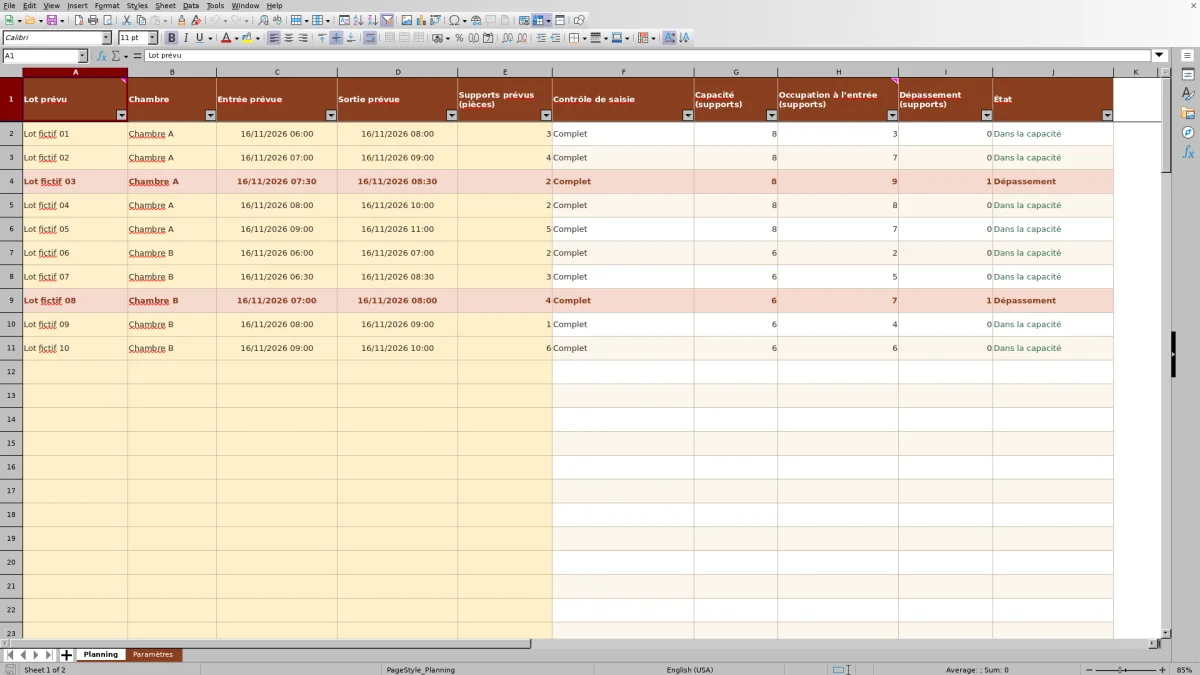
Dans « Planning », remplacez les exemples fictifs dans les colonnes A à E, sans effacer les calculs des colonnes F à J. Pour chaque ligne, renseignez « Lot prévu », choisissez la « Chambre », puis indiquez « Entrée prévue », « Sortie prévue » et « Supports prévus (pièces) ». Utilisez des dates et heures complètes au format JJ/MM/AAAA hh:mm et un nombre entier de supports supérieur à zéro. Effacez les saisies des exemples que vous ne conservez pas.
3. Corrigez les saisies signalées
Consultez « Contrôle de saisie ». Chaque lot renseigné doit afficher « Complet » avant d’exploiter les occupations. Une ligne partiellement remplie ou incorrecte suspend les calculs d’occupation de tout le planning, même si les autres lots sont correctement saisis.
4. Réorganisez les créneaux en dépassement
Lisez « Occupation à l’entrée (supports) », « Dépassement (supports) » et « État ». Si un dépassement apparaît, étudiez un autre créneau ou une autre chambre adaptée au lot. Après chaque modification, contrôlez toutes les entrées : une correction locale peut reporter la surcharge plus tard dans la matinée.
Compter les supports, pas les produits
Pour que la comparaison avec la capacité ait un sens, utilisez des supports de même encombrement dans chaque chambre. La valeur saisie dans « Supports prévus (pièces) » représente le nombre de supports occupés, pas le nombre de pains, de viennoiseries ou de pâtons.
Dans un exemple fictif, une chambre pouvant recevoir huit supports identiques est renseignée avec une capacité de 8. Un lot qui utilise trois de ces supports compte pour 3, quelle que soit la quantité de produits posés dessus. Le classeur ne convertit pas un poids de pâte ou un nombre de produits en supports nécessaires : déterminez ce besoin avant la saisie.
Une ligne correspond à un lot dans une seule chambre, sans interruption. Si vous répartissez un lot entre deux chambres, créez deux lignes avec leurs quantités respectives. Ne reportez pas la quantité totale sur chacune, sous peine de compter deux fois les mêmes supports.
Comprendre l’occupation affichée à chaque entrée
Le calcul additionne les supports des lots de la même chambre déjà entrés et pas encore sortis à l’heure considérée. Le lot qui entre est inclus. La sortie est exclue : un lot prévu jusqu’à 08:00 ne compte plus dans l’occupation calculée à 08:00.
Cette convention suppose que la sortie libère immédiatement la place. Si votre organisation nécessite un délai avant de réutiliser les emplacements, prévoyez ce délai dans vos horaires ; le classeur ne l’ajoute pas automatiquement.
L’occupation est mesurée à l’entrée du lot, et non au moment le plus chargé de son séjour. Un lot peut donc afficher « Dans la capacité » alors qu’une entrée ultérieure provoque une surcharge pendant qu’il est encore présent. Examinez toutes les entrées pour repérer les dépassements du planning saisi. Des lots entrant simultanément dans la même chambre affichent la même occupation totale.
Lire un dépassement dans les exemples du classeur
Les données livrées sont fictives. Le 16/11/2026, la Chambre A a une capacité de 8 supports. Le lot 01 occupe 3 supports de 06:00 à 08:00, le lot 02 en occupe 4 de 07:00 à 09:00, et le lot 03 en occupe 2 de 07:30 à 08:30.
À 07:30, les trois lots sont présents : 3 + 4 + 2 = 9 supports. Le dépassement est la part de l’occupation au-delà de la capacité, soit 9 − 8 = 1 support. La ligne du lot 03 signale donc un support de trop. Pour contrôler ce calcul, la formule de I4 est =IF(H4="","",MAX(0,H4-G4)) : elle laisse le résultat vide si l’occupation manque, sinon elle conserve l’excédent positif ou affiche zéro.
À 08:00, le lot 01 sort et le lot 04 entre avec 2 supports. L’occupation devient 4 + 2 + 2 = 8 supports, soit aucun dépassement à cette entrée. Cela n’annule pas la surcharge précédente, entre 07:30 et 08:00.
La décision consiste à revoir l’affectation ou le créneau d’un lot, en tenant compte de ses besoins de fermentation et de la fournée suivante. Après modification, relisez l’ensemble des états, y compris ceux de la chambre d’accueil éventuelle. Ne réduisez pas simplement le nombre saisi si les supports restent physiquement nécessaires.
Débloquer un calcul suspendu sans masquer l’erreur
Une seule ligne incorrecte suspend les occupations de tout le planning. Cette suspension évite de présenter un total qui ignorerait un lot mal renseigné. Dans « État », « Calcul suspendu » n’indique donc pas que la chambre est vide.
- Si un lot est incomplet, renseignez ses cinq champs d’entrée. S’il s’agit d’une ligne abandonnée, effacez ses saisies en A à E, sans supprimer ses formules.
- Si la chambre n’est pas reconnue, choisissez un nom présent dans « Paramètres » et vérifiez que sa capacité est indiquée « Valide ».
- Si les horaires sont refusés ou signalés, vérifiez qu’ils sont reconnus comme des dates et heures, et que la sortie est strictement postérieure à l’entrée. Un texte ressemblant à une date ne suffit pas.
- Si le nombre de supports est incorrect, saisissez un entier strictement positif : zéro et les fractions ne constituent pas un lot complet.
Un résultat vide n’est pas un zéro. Dans « Dépassement (supports) », zéro signifie que l’occupation calculée ne dépasse pas la capacité à cette entrée ; une cellule vide signifie qu’aucun résultat exploitable n’est affiché. Si vous utilisez les filtres, réaffichez toutes les lignes pour chercher les erreurs : masquer une ligne ne la retire pas du calcul.
Utiliser le planning sans lui confier le suivi sanitaire
L’état « Dans la capacité » répond à une question précise : les supports prévus à cette entrée tiennent-ils dans la capacité numérique renseignée ? Il ne valide pas la fermentation, l’hygiène ou la sécurité alimentaire. Le fichier ne suit ni la température ni les conditions nécessaires à chaque recette.
Avant de déplacer un lot, vérifiez donc séparément que la chambre et le nouvel horaire conviennent à votre production. La place disponible n’est qu’un critère de décision parmi les contraintes de pétrissée, de fermentation et de cuisson.
Le classeur reste prévisionnel : il ne distingue pas les entrées prévues des entrées réellement réalisées et ne met à jour ni les stocks ni les équipements. Il n’assure aucune synchronisation ni notification automatique. Si vous souhaitez conserver l’hypothèse initiale avant de revoir les horaires, enregistrez une copie datée ; ne comptez pas sur un archivage automatique des versions.
Choisir entre ce classeur et un cahier de planning
Le choix dépend surtout du nombre de chevauchements à examiner et de la manière dont l’équipe prépare les fournées. Ce classeur apporte un cadre de calcul déjà défini ; un cahier permet une organisation libre, mais demande de refaire les additions lorsque les horaires changent.
| Méthode | Organisation des saisies | Contrôle des chevauchements | Limites et entretien |
|---|---|---|---|
| Classeur Excel fourni | Deux chambres et cent lignes de lots, avec horaires et supports. | Occupation et dépassement calculés à chaque entrée lorsque les saisies sont valides. | Cadre fixe, saisies à tenir à jour et aucune liaison avec les équipements. |
| Cahier de planning | Présentation libre des lots, horaires et notes de production. | Addition manuelle des supports présents sur chaque créneau à examiner. | Corrections et vérification des chevauchements à reprendre à la main. |
Pour quelques lots faciles à rapprocher, un cahier peut suffire si le contrôle manuel reste fiable. Pour réexaminer régulièrement des chevauchements dans le cadre de deux chambres, le classeur fournit des indicateurs structurés. Si vous devez gérer davantage de chambres ou relier le planning à d’autres outils, étudiez un tableur adapté ou un logiciel spécialisé et vérifiez ses capacités réelles avant de le choisir.
Questions fréquentes
Puis-je ajouter une troisième chambre ou dépasser cent lots ?
Le fichier fourni est dimensionné pour 100 lignes de lots et deux chambres. Les calculs utilisent les lignes 2 à 101 de « Planning » et les lignes 2 à 3 de « Paramètres ». Ajouter des données en dessous ne suffit pas à les intégrer. Une extension demande d’adapter les formules, les listes de choix et les contrôles, puis de vérifier les résultats.
Comment saisir un lot qui reste en chambre après minuit ?
Renseignez la date complète de chaque côté du créneau. Dans un exemple fictif, saisissez une entrée le 16/11/2026 à 22:00 et une sortie le 17/11/2026 à 05:00. Une sortie le 16/11/2026 à 05:00 serait antérieure à l’entrée et rendrait la ligne incorrecte.
Que faire si je renomme une chambre ?
Modifiez son nom dans « Paramètres », en conservant deux noms distincts, puis mettez à jour le champ « Chambre » des lots concernés dans « Planning ». Les anciens libellés ne sont pas automatiquement remplacés dans les lots. Vérifiez ensuite les contrôles de saisie et tous les états d’occupation.
Comment vérifier les calculs à l’ouverture du XLSX ?
Les formules doivent être recalculées par votre tableur. Aucune compatibilité testée n’est attestée ici. Avant de remplacer les exemples fictifs, vérifiez leur recalcul dans votre environnement : les occupations attendues des lots 01 à 10 sont respectivement 3, 7, 9, 8, 7, 2, 5, 7, 4 et 6 supports. Seuls les lots 03 et 08 doivent dépasser la capacité, de 1 support chacun.
Si les résultats restent absents ou diffèrent, contrôlez le mode de calcul, les formules et les saisies avant d’utiliser le fichier pour préparer la production. Ce repère permet un contrôle pratique ; il ne constitue pas une garantie de compatibilité avec une version donnée d’Excel ou de LibreOffice.
À propos des auteurs

Alice VerneuilRecettes et organisation du fournil
Découvrir cette rubrique →
Romain DelaunayStocks, ventes et suivi d’activité
Découvrir cette rubrique →