Pour préparer les pétrissées de la prochaine production, vous devez tenir compte des durées et du moment où chaque pétrin sera libre. Ce classeur Excel calcule leur succession sur deux pétrins, dans l’ordre des lignes que vous renseignez, sans chevauchement planifié sur un même pétrin.
Vous saisissez les disponibilités initiales, les débuts souhaités et les durées prévues. Le fichier indique ensuite le début, la fin du pétrissage et la prochaine disponibilité de la machine. Il s’agit d’un ordonnancement prévisionnel, sans optimisation automatique ni suivi de la réalisation. Les données fournies sont entièrement fictives et doivent être remplacées.
Dans quels cas utiliser ce classeur ?
- Repérez à quelle heure une pétrissée peut commencer compte tenu de l’occupation prévue du pétrin.
- Gardez un temps distinct entre la fin du pétrissage et la remise à disposition de la machine.
- Identifiez les saisies incomplètes qui empêchent de calculer la suite sur un même pétrin.
- Évaluez l’effet d’une durée ou d’une disponibilité modifiée avant de retenir votre organisation.
Ce que contient le fichier
Comment utiliser le classeur
1. Renseignez la disponibilité des deux pétrins
Dans la feuille « Paramètres », remplacez les dates et heures de B2:B3, sous « Disponible à partir du ». Saisissez une date et une heure au format JJ/MM/AAAA HH:mm, par exemple 04/10/2026 08:00. Conservez les identifiants « Pétrin A » et « Pétrin B » : le calcul et la liste de choix reposent sur ces deux noms fixes.
2. Préparez les pétrissées dans l’ordre voulu
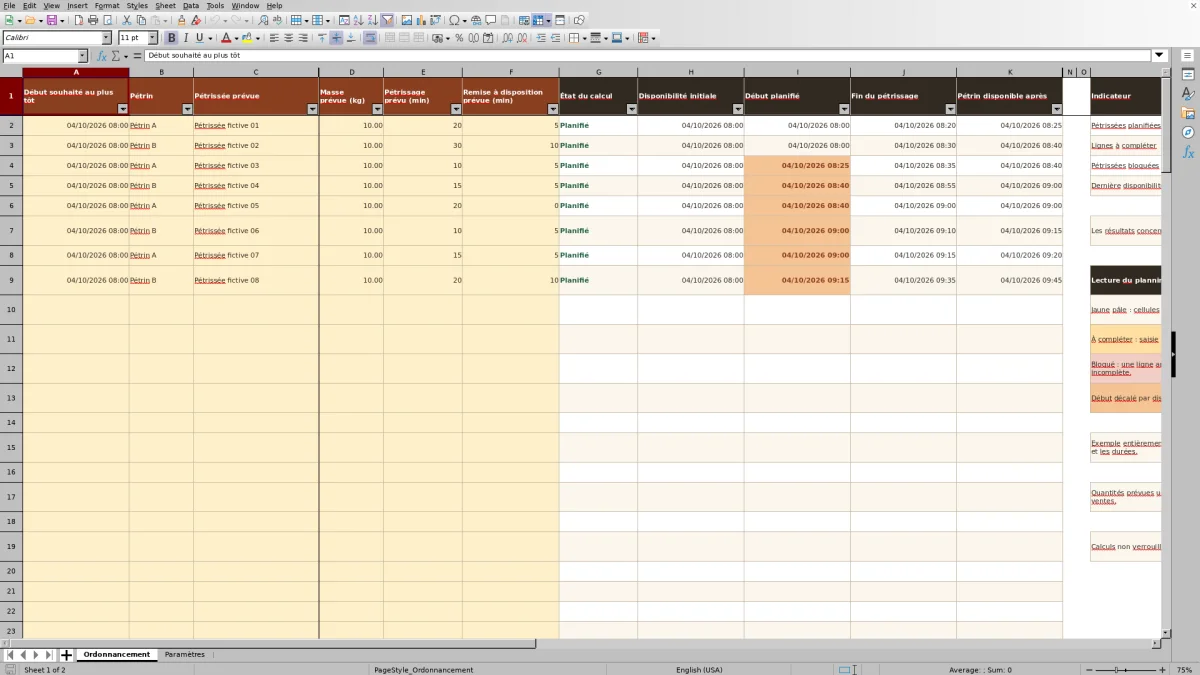
Dans « Ordonnancement », renseignez les colonnes A à F, des lignes 2 à 101. Pour chaque pétrissée, indiquez le « Début souhaité au plus tôt », choisissez le « Pétrin », puis complétez « Pétrissée prévue », « Masse prévue (kg) », « Pétrissage prévu (min) » et « Remise à disposition prévue (min) ». La masse et la durée de pétrissage doivent être positives ; la remise à disposition peut valoir zéro. Placez en premier les pétrissées prioritaires pour chaque machine.
3. Corrigez les lignes qui ne sont pas planifiées
Laissez le tableur recalculer, puis consultez « État du calcul ». Une ligne « À compléter » doit être corrigée avant de pouvoir être planifiée. Une ligne « Bloqué » dépend d’une ligne précédente non planifiée sur le même pétrin : remontez à la première anomalie de cette machine. Les indicateurs à droite donnent le nombre de lignes dans chaque état.
4. Relisez les horaires avant de lancer la production
Comparez « Début planifié », « Fin du pétrissage » et « Pétrin disponible après » avec votre organisation. Vérifiez séparément les capacités des pétrins, les matières premières, les personnes disponibles et les étapes suivantes de fabrication. Enregistrez une copie datée du planning retenu. Les formules ne sont pas verrouillées : ne modifiez pas les colonnes G:M ni les indicateurs.
L’ordre des lignes détermine la priorité
Si deux pétrissées utilisent le même pétrin, celle placée plus haut dans la feuille est traitée en premier. Le fichier ne recherche pas la meilleure combinaison et ne réorganise pas les lignes selon les heures souhaitées. L’ordre de saisie fait partie de votre décision de production.
Le début calculé retient le plus tardif de trois repères : le début souhaité, la disponibilité initiale du pétrin et sa disponibilité issue des pétrissées placées au-dessus. Une pétrissée inscrite plus bas ne sera donc pas avancée dans un créneau libre avant une pétrissée prioritaire, même si son heure souhaitée le permettrait.
Avant de saisir la liste, choisissez la succession utile pour chaque machine. Les lignes des deux pétrins peuvent être intercalées : l’occupation de l’un ne retarde pas automatiquement l’autre. En revanche, le fichier ne vérifie pas qu’une même personne peut assurer deux démarrages simultanés. Ce point reste à arbitrer au fournil.
Lire un décalage de départ sur un exemple
Voici un exemple entièrement fictif, sans valeur de référence pour les durées. Le 04/10/2026, le pétrin A est disponible à 08:00. Une première pétrissée de 10 kg est souhaitée au plus tôt à 08:00, avec 20 minutes de pétrissage et 5 minutes de remise à disposition.
- Le début planifié est 08:00 : ni la disponibilité initiale ni une pétrissée précédente ne le retardent.
- La fin du pétrissage est 08:20 : 08:00 + 20 minutes.
- Le pétrin est disponible après 08:25 : 08:20 + 5 minutes.
Une deuxième pétrissée sur A, placée plus bas, est elle aussi souhaitée à 08:00. Avec 10 minutes de pétrissage et 5 minutes de remise à disposition, elle commence à 08:25, finit son pétrissage à 08:35 et libère le pétrin à 08:40. Le décalage de 25 minutes correspond à l’occupation prévue de la machine, pas à un retard constaté en production.
Si ce départ à 08:25 est trop tardif pour la suite de fabrication, revoyez la priorité ou étudiez une affectation à l’autre pétrin après avoir vérifié qu’elle est possible. Le classeur ne choisit pas cette affectation à votre place. Les 10 kg décrivent ici la masse prévue ; ils ne servent pas à calculer automatiquement les minutes de pétrissage.
Ne pas confondre fin du pétrissage et pétrin libre
Pour enchaîner les pétrissées, retenez « Pétrin disponible après » comme repère de disponibilité, et non « Fin du pétrissage ». Le second indique uniquement la fin du temps de pétrissage saisi. Le premier ajoute le délai prévu avant de pouvoir réutiliser la machine.
Dans « Remise à disposition prévue (min) », saisissez le temps que vous prévoyez entre ces deux moments, par exemple pour le déchargement et la préparation de la machine pour la pétrissée suivante. Ce délai reste une hypothèse saisie par vos soins : le classeur n’en déduit ni procédure de nettoyage ni validation sanitaire.
Une valeur de zéro est admise et signifie que le prochain départ peut suivre immédiatement la fin du pétrissage. Ce n’est donc pas une donnée manquante. Vérifiez que cette hypothèse correspond réellement à votre organisation, plutôt que de laisser zéro pour faire tenir le planning.
Pour contrôler les calculs, la fin ajoute la durée de pétrissage au début, puis la disponibilité ajoute le délai de remise à disposition à cette fin. Les formules divisent les minutes par 1 440, le nombre de minutes d’une journée, afin de les ajouter aux dates et heures du tableur.
Erreurs de saisie : causes et solutions
Un horaire vide ne signifie pas que le pétrin est libre. Consultez d’abord « État du calcul » : une ligne non planifiée ne fournit pas d’horaire exploitable. Une ligne dont toutes les cellules de saisie A:F sont vides est simplement ignorée.
Pour corriger les erreurs qui empêchent le calcul, partez du symptôme affiché et vérifiez les données concernées.
- Une ligne reste « À compléter » après la saisie : recherchez une désignation manquante, une date non reconnue ou une valeur incorrecte. Complétez les champs A:F ; la masse et le pétrissage doivent être strictement supérieurs à zéro, tandis que le délai de remise à disposition doit être supérieur ou égal à zéro.
- « Disponibilité initiale » reste vide : un nom de pétrin incorrect ou une disponibilité non reconnue peut empêcher sa récupération. Choisissez « Pétrin A » ou « Pétrin B » dans la liste, puis vérifiez la date et l’heure correspondantes dans « Paramètres », en B2:B3.
- Une ligne complète affiche « Bloqué » : l’erreur peut se trouver plus haut, sur le même pétrin. Corrigez d’abord la première ligne non planifiée de cette machine, puis laissez le tableur recalculer la suite.
- Des valeurs collées semblent correctes mais ne permettent pas le calcul : elles peuvent être conservées comme texte. Ressaisissez les quantités et durées comme nombres, sans unité dans la cellule, et les dates avec leur heure au format JJ/MM/AAAA HH:mm.
Après correction, relisez les horaires et les compteurs. Un total nul de lignes à compléter ou bloquées signifie qu’aucune ligne n’est dans ces états ; il ne prouve pas que toutes les pétrissées nécessaires ont été saisies, ni que le programme est réalisable avec vos moyens.
Vérifier le programme au-delà des pétrins
Le calcul fonctionne en continu, sans calendrier d’ouverture, pauses ni plages de travail. Si les durées conduisent à une disponibilité en dehors de vos horaires, le fichier poursuit le calcul sans l’interdire. Contrôlez donc la date autant que l’heure, notamment lorsque la production passe minuit.
Le champ « Début souhaité au plus tôt » permet de fixer un seuil pour une pétrissée donnée. Il ne définit ni une heure limite de fin ni un calendrier récurrent. Si une contrainte de personnel ou d’organisation impose un départ plus tardif, reportez ce seuil sur la ligne concernée, puis examinez son effet sur les suivantes.
La masse prévue est demandée, mais aucune capacité maximale de pétrin n’est contrôlée. Vérifiez séparément que la charge convient à la machine et à la fiche recette. Le fichier ne contrôle pas non plus les ingrédients disponibles et ne prolonge pas l’ordonnancement vers le pointage, le façonnage, l’apprêt ou la cuisson. Un statut « Planifié » indique que les conditions du calcul sont remplies, pas que toute la fournée est organisée.
Choisir entre ce classeur et un cahier de suivi
Le choix dépend surtout de la fréquence de vos modifications et du périmètre à couvrir. Ce classeur fournit une structure de calcul pour deux pétrins ; un cahier permet une organisation libre, mais demande de reprendre les horaires à la main. Aucun des deux ne remplace à lui seul la vérification des contraintes du fournil.
| Méthode | Construction des horaires | Modification d’une durée | Périmètre et vigilance |
|---|---|---|---|
| Ce classeur Excel | Calcul selon l’ordre des lignes, les disponibilités et les durées saisies. | Les horaires dépendants sont recalculés par les formules. | Deux pétrins et 100 lignes prévues ; pas de contrôle des capacités ni des stocks. |
| Cahier de préparation | Horaires établis et notés manuellement. | Les créneaux concernés doivent être revus à la main. | Présentation libre ; cohérence des enchaînements à vérifier par la personne qui prépare le programme. |
| Tableur vierge | Structure et formules à concevoir selon vos besoins. | Dépend des calculs que vous avez mis en place. | Périmètre à définir ; formules et règles de saisie à contrôler avant usage. |
Retenez ce classeur si vous souhaitez préparer une succession prévisionnelle sur deux machines sans construire les formules. Un cahier peut suffire pour une liste courte et stable. Si vous avez besoin de davantage de ressources, d’une optimisation ou d’un lien avec les stocks, recherchez un outil adapté et vérifiez explicitement ces fonctions avant de le choisir : elles ne sont pas présentes ici.
Conserver une base de calcul utilisable
Avant de remplacer les exemples, conservez une copie intacte du fichier. Les cellules jaunes sont prévues pour la saisie, mais les calculs ne sont pas verrouillés. Une saisie dans une cellule de formule peut donc altérer la suite du planning sans constituer une nouvelle hypothèse de production.
Ne modifiez pas les colonnes G:M ni les indicateurs de droite. Les colonnes L:M, masquées, servent à reporter la disponibilité calculée de chaque pétrin. Elles participent au calcul même si elles ne sont pas visibles à l’écran.
Pour essayer une autre organisation, travaillez dans une copie et réécrivez les données A:F dans l’ordre voulu en conservant les formules en place. Relisez ensuite les états et quelques enchaînements simples. Les calculs sont préparés jusqu’à la ligne 101 : saisir au-delà ne garantit pas leur prolongement. Enfin, une copie datée conserve votre hypothèse du moment ; aucun archivage automatique des versions n’est établi pour ce classeur.
Questions fréquentes
Puis-je renommer les pétrins ou en ajouter un troisième ?
Le classeur est prévu pour « Pétrin A » et « Pétrin B », avec ces identifiants fixes. Ne les renommez pas dans « Paramètres » et n’ajoutez pas simplement un troisième nom : la liste de choix et les calculs sont construits pour ces deux ressources. Pour trois pétrins ou plus, il faut adapter la structure et vérifier les formules, ou choisir un outil couvrant ce besoin.
La masse permet-elle de calculer la durée ou le nombre de pièces ?
Non. « Masse prévue (kg) » décrit la charge prévue et doit être positive pour que la ligne soit planifiée. Le temps de pétrissage reste à saisir séparément en minutes. Le classeur ne calcule ni rendement, ni nombre de pièces, ni quantités d’ingrédients à partir de cette masse.
Que signifie « Dernière disponibilité calculée » ?
Cet indicateur résume la dernière disponibilité issue du planning calculé. Il ne représente ni la fin de cuisson ni l’heure de mise en vente. Consultez aussi les compteurs d’états : si des lignes sont à compléter ou bloquées, leurs horaires ne sont pas calculés et cet indicateur ne suffit pas à décrire l’ensemble de votre programme prévu.
Le fichier permet-il de comparer le prévu avec le réalisé ?
Non. Les horaires et les masses sont prévisionnels ; aucun suivi des débuts, fins ou quantités réellement réalisés n’est prévu. Pour analyser les écarts, conservez le planning retenu et tenez un relevé distinct des événements réels. Le classeur ne comporte pas non plus de calcul de coût matière ou de coût de revient complet, ni de suivi des ventes ou des invendus.
Le fonctionnement a-t-il été vérifié dans Excel et LibreOffice ?
Le document est un classeur XLSX, mais la vérification effective des résultats dans Excel et LibreOffice reste à effectuer. Il ne faut donc pas considérer sa compatibilité comme testée. À l’ouverture dans votre logiciel, laissez les formules se recalculer, puis contrôlez un enchaînement simple avec les dates et durées saisies avant de vous appuyer sur le planning pour organiser la production.
À propos des auteurs

Alice VerneuilRecettes et organisation du fournil
Découvrir cette rubrique →
Romain DelaunayStocks, ventes et suivi d’activité
Découvrir cette rubrique →