Avant de lancer les montages et les décors, rapprochez les pièces à finir des heures de retrait prévues. Ce classeur Excel vous aide à repérer les lots à commencer et à organiser le travail de finition dans votre boulangerie-pâtisserie.
Renseignez les quantités prévues, les pièces réellement terminées et le temps restant estimé par pièce. Le planning calcule la charge restante et un début conseillé, avec une marge avant retrait. Il fournit une aide à la priorisation, sans répartir le travail entre les personnes disponibles.
Dans quels cas utiliser ce classeur ?
- Repérer les lots dont la finition doit commencer au point de situation choisi.
- Distinguer les pièces encore à finir des pièces réellement terminées.
- Mesurer la charge restante renseignée avant d'organiser le travail de l'équipe.
- Identifier les saisies incomplètes avant de s'appuyer sur les totaux.
Ce que contient le fichier
Comment utiliser le classeur
1. Fixez le moment de référence
Dans « Repères », renseignez « Point de situation » en B2 avec une date et une heure, par exemple 15/11/2026 08:00. Adaptez « Marge avant retrait (min) » en B3 à votre organisation. La marge initiale de 15 minutes est une hypothèse fictive, pas une recommandation professionnelle. Ces deux paramètres sont à actualiser manuellement.
2. Remplacez les exemples par vos lots
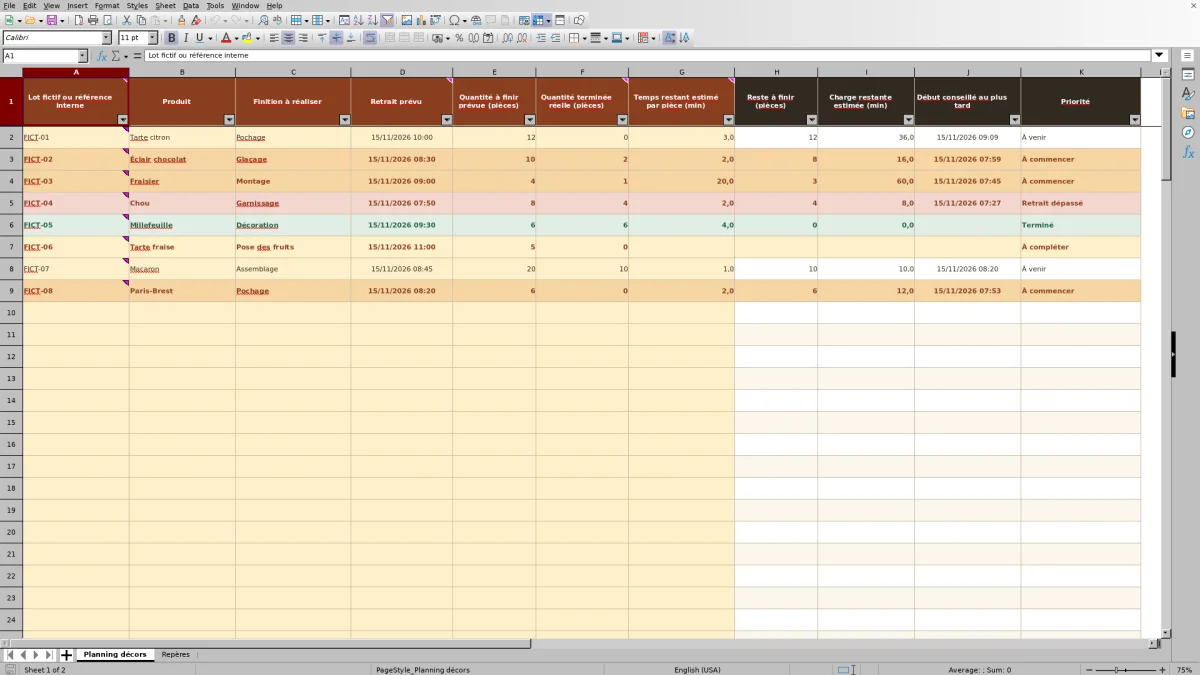
Dans « Planning décors », remplacez les exemples fictifs des colonnes A à G par vos références internes, produits, finitions, retraits, quantités et durées. Utilisez une ligne par lot homogène, sans nom de client. Saisissez une date et une heure de retrait au format JJ/MM/AAAA hh:mm, ainsi que zéro dans la quantité terminée si aucune pièce n'est finie. Conservez les formules des colonnes H à K.
3. Corrigez les informations manquantes
Consultez la colonne « Priorité ». Traitez les lignes « À compléter » et, si nécessaire, « Paramètres à compléter » avant de vous fier aux résultats. Vérifiez notamment que les quantités sont des nombres entiers cohérents et que le temps restant par pièce est strictement positif.
4. Organisez puis actualisez les finitions
Filtrez les lots non terminés, puis triez « Début conseillé au plus tard » par ordre croissant en conservant les lignes entières. Examinez les retraits dépassés et les lots à commencer. Pendant le travail, actualisez les pièces réellement terminées et le point de situation, puis relancez le tri si nécessaire : l'ordre des lignes ne se réorganise pas tout seul.
Définir des lots qui correspondent au travail à réaliser
Pour obtenir une priorité utile, regroupez sur une ligne les pièces qui partagent un produit, une finition, un temps estimé par pièce et un même retrait. Deux commandes du même produit avec des retraits différents doivent être séparées : leur échéance n'est pas la même. Une référence interne permet de les distinguer sans inscrire de nom de client.
Le champ « Temps restant estimé par pièce (min) » doit couvrir les opérations de montage et de décoration encore nécessaires. Si une partie du travail a déjà été faite sur toutes les pièces, réévaluez ce temps restant. Ne comptez pas ces pièces comme terminées tant que la finition suivie n'est pas achevée.
Si certaines pièces demandent une finition nettement plus longue que les autres, séparez-les en lots distincts. Le calcul repose sur un même temps restant par pièce au sein du lot : une moyenne mal adaptée peut masquer une charge importante. Évitez aussi de compter deux fois les mêmes pièces dans plusieurs lots décrivant la même finition.
Lire un début conseillé à partir d'un cas concret
Dans cet exemple entièrement fictif, un lot de fraisiers doit être retiré le 15/11/2026 à 09:00. Il comprend 4 pièces prévues, dont 1 réellement terminée. Le montage restant est estimé à 20 minutes par pièce. Le point de situation est fixé au même jour à 08:00 et la marge avant retrait à 15 minutes.
- Pièces restantes : 4 − 1 = 3 pièces.
- Charge restante : 3 × 20 = 60 minutes.
- Temps à réserver avant le retrait : 60 + 15 = 75 minutes.
- Début conseillé au plus tard : 09:00 − 75 minutes = 07:45.
À 08:00, le début conseillé est déjà passé, mais le retrait de 09:00 ne l'est pas : la priorité est « À commencer ». Ce résultat invite à examiner ce lot immédiatement. Il ne garantit pas que la finition sera achevée avec la marge souhaitée.
Pour contrôler le calcul sur la première ligne de saisie, H2 correspond à E2 − F2, I2 à H2 × G2, puis J2 retranche la charge et la marge au retrait : D2 − (I2 + 'Repères'!B3) / 1440, lorsque les conditions de calcul sont remplies. La division par 1440 convertit les minutes en fraction de journée, unité utilisée par le tableur pour les dates et heures.
Transformer les priorités en ordre de travail
Les libellés de « Priorité » comparent les échéances au « Point de situation » saisi, et non à une horloge qui avancerait automatiquement. Pour les lots non terminés et correctement renseignés, leur sens est le suivant :
- « Retrait dépassé » : le retrait prévu est atteint ou passé.
- « À commencer » : le début conseillé est atteint ou passé, mais le retrait reste futur.
- « À venir » : le début conseillé est encore futur.
Un retrait dépassé appelle d'abord une vérification de la situation réelle : les pièces sont-elles encore à finir, ou leur achèvement n'a-t-il pas été saisi ? Pour les autres lots, le tri croissant du début conseillé fait ressortir ceux dont la fenêtre de travail commence le plus tôt.
Le libellé « Terminé » décrit uniquement le reste à finir : la quantité terminée égale la quantité prévue. Il ne prouve ni le retrait du produit ni le respect de l'heure promise. Le classeur ne conserve pas d'heure réelle d'achèvement permettant de mesurer un retard passé.
Évaluer la charge sans confondre minutes et capacité disponible
Dans « Repères », « Reste renseigné (pièces) » et « Charge renseignée restante (min) » additionnent les résultats calculables du planning. Consultez aussi « Lots à compléter » : lorsqu'une durée ou une autre donnée nécessaire manque, le lot concerné n'entre pas dans ces totaux. Un total renseigné peut donc être partiel.
La charge en minutes correspond à la somme des temps estimés de finition. Elle n'inclut pas les marges avant retrait ajoutées pour calculer les débuts conseillés. Elle ne donne pas non plus, à elle seule, l'heure de fin de l'ensemble du travail.
Les durées supposent un travail continu sur chaque lot. Deux lots peuvent ainsi afficher des débuts conseillés proches alors qu'une seule personne est disponible. Le classeur ne calcule pas ces conflits de personnel ni un enchaînement tenant compte des ressources. Avant de retenir l'ordre proposé par le tri, confrontez-le aux personnes présentes, aux postes utilisables et aux autres opérations à réaliser. La répartition du travail reste votre décision.
Corriger un résultat vide ou une priorité inattendue
Une ligne entièrement vide ne produit pas de résultat. Sur une ligne commencée, « À compléter » indique qu'au moins une donnée nécessaire manque ou ne respecte pas les conditions du calcul. Vérifiez la référence, le produit et la finition, puis les valeurs numériques : retrait reconnu comme date et heure, quantité prévue d'au moins une pièce, quantité terminée comprise entre zéro et le prévu, durée strictement positive. Les règles de saisie demandent des pièces entières.
Une durée absente ne vaut pas zéro. Elle empêche le calcul du reste et de la charge pour la ligne concernée. Même si vous n'avez encore fini aucune pièce, saisissez explicitement 0 dans « Quantité terminée réelle (pièces) » plutôt que de laisser la cellule vide.
Si la priorité affiche « Paramètres à compléter », contrôlez B2 et B3 dans « Repères » : une date et une heure de situation valides, ainsi qu'une marge numérique positive ou nulle, sont nécessaires. Le reste et la charge peuvent néanmoins être calculés ; leur présence ne signifie donc pas que les priorités sont exploitables.
Pour un lot valide entièrement terminé, le reste et la charge valent zéro, tandis que le début conseillé reste vide. Dans la synthèse, un total vide signifie qu'aucune valeur correspondante n'est calculable ; un total nul signifie que les lignes calculables ne présentent aucun reste. Des lignes incomplètes peuvent encore subsister : vérifiez-les avant de conclure que tout est fini.
Choisir entre ce classeur et un cahier de finition
Le bon support dépend de la fréquence des changements et de la manière dont l'équipe consulte les priorités. Ce classeur fournit une structure et des calculs déjà préparés. Un cahier reste une alternative réaliste si vous préférez noter et réviser l'ordre de travail à la main.
| Méthode | Calcul de la charge | Mise à jour des priorités | Organisation des personnes | Préparation nécessaire |
|---|---|---|---|---|
| Ce classeur Excel | Calcul à partir des pièces restantes et des minutes par pièce renseignées. | Libellés calculés selon le point de situation saisi ; tri à relancer si nécessaire. | Répartition manuelle, sans calcul des conflits de personnel. | Remplacer les exemples, régler les paramètres et saisir les lots dans les 100 lignes prévues. |
| Cahier de finition | Calcul manuel si vous souhaitez chiffrer la charge. | Ordre et échéances à réviser par écrit. | Affectations possibles sous forme de notes, à coordonner manuellement. | Définir les informations à noter et une présentation lisible par l'équipe. |
Choisissez le classeur si vous souhaitez recalculer les restes et les débuts conseillés au fil des saisies. Le cahier peut convenir à un suivi court, principalement discuté sur place. Si votre besoin central est d'affecter plusieurs personnes tout en tenant compte de leurs disponibilités et des postes de travail, recherchez un outil spécialisé et vérifiez ces capacités avant de le retenir : ce planning ne les fournit pas.
Questions fréquentes
Le planning se met-il à l'heure automatiquement ?
Non. Les priorités reposent sur « Point de situation » dans « Repères », que vous devez actualiser. Le recalcul des formules après une modification ne remplace pas cette saisie. Vérifiez la date autant que l'heure, notamment lorsque vous reprenez une copie de la veille.
Les quantités terminées correspondent-elles aux ventes ?
Non. « Quantité terminée réelle (pièces) » désigne les pièces dont la finition suivie est achevée. Ce ne sont ni les pièces vendues ni les pièces retirées. Le classeur ne permet pas de déduire les ventes ou les invendus à partir de cette seule quantité.
Peut-on utiliser plus de 100 lots ?
Le fichier prévoit 100 lots, des lignes 2 à 101. Les formules, les règles de saisie, le filtre et les synthèses portent sur cette plage. Ajouter des lignes au-delà ne garantit pas leur prise en compte : une extension demanderait d'adapter et de contrôler l'ensemble de ces éléments.
Comment conserver une trace des journées précédentes ?
Enregistrez une copie datée avant de remplacer les lots ou de modifier les hypothèses d'une journée terminée. Aucun archivage automatique n'est prévu dans ce classeur. Une copie conserve l'état enregistré, mais ne reconstitue pas les changements intermédiaires ni les heures réelles d'achèvement.
Le temps estimé permet-il de calculer le coût de revient ?
Non. Les minutes servent à estimer la charge de finition et à calculer un début conseillé. Le fichier ne comporte pas de calcul du coût matière ou du coût complet. Utilisez un suivi distinct pour valoriser les matières premières, la main-d'œuvre et les autres charges nécessaires à votre coût de revient.
À propos des auteurs

Alice VerneuilRecettes et organisation du fournil
Découvrir cette rubrique →
Romain DelaunayStocks, ventes et suivi d’activité
Découvrir cette rubrique →