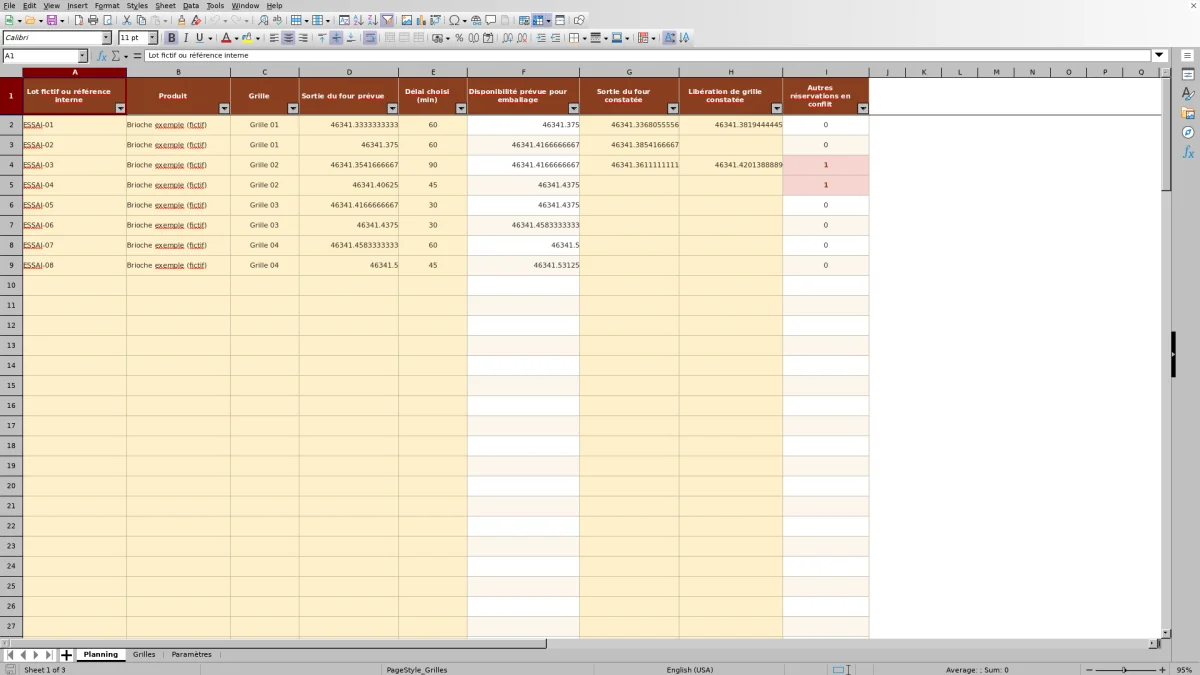
Ce planning de refroidissement Excel aide à organiser les sorties du four, l’occupation des grilles et la disponibilité prévue pour l’emballage en boulangerie-pâtisserie. À partir des horaires prévus et des délais que vous choisissez, le classeur calcule les créneaux et repère leurs chevauchements.
Vous pouvez aussi noter les sorties et les libérations constatées, puis comparer réservations et occupations enregistrées à un instant donné. La disponibilité prévue reste une indication d’organisation : elle ne confirme ni la place réellement libre sur une grille, ni l’aptitude du produit à être emballé.
Dans quels cas utiliser ce classeur ?
- Préparer l’enchaînement des fournées avec des horaires de disponibilité calculés à partir de vos délais.
- Repérer les réservations qui se chevauchent avant d’affecter plusieurs lots à la même grille.
- Distinguer les créneaux prévus des occupations renseignées pour décider quoi vérifier sur place.
- Retrouver les saisies incomplètes ou incohérentes grâce aux alertes du classeur.
Ce que contient le fichier
Comment utiliser le classeur
1. Préparez vos grilles et votre copie de travail
Enregistrez une copie du classeur, puis remplacez les exemples entièrement fictifs. Dans Grilles, adaptez les quatre identifiants en conservant des noms uniques. Faites cette opération avant de saisir vos lots : un changement de nom ultérieur impose de corriger les lignes concernées dans Planning. Utilisez les cellules jaunes de saisie et conservez les formules des colonnes F et I.
2. Saisissez les créneaux de vos lots
Dans Planning, renseignez une référence distincte, le produit et la grille. Complétez Sortie du four prévue avec une date et une heure, puis Délai choisi (min) avec un nombre entier strictement positif. Par exemple, saisissez 15/11/2026 08:00 et 60, sans ajouter le mot « minutes » dans la valeur. Chaque ligne réserve une grille entière.
3. Relisez les disponibilités et les conflits
Consultez Disponibilité prévue pour emballage, puis Autres réservations en conflit. Si le nombre de conflits est supérieur à zéro, filtrez la grille concernée et examinez les créneaux. Réaffectez un lot ou revoyez son horaire prévu selon vos possibilités réelles ; ne raccourcissez pas un délai uniquement pour faire disparaître une alerte.
4. Choisissez le moment à examiner
Dans Paramètres, saisissez la date et l’heure d’Instant choisi en B2. Consultez ensuite Grilles pour comparer les réservations prévues et les occupations enregistrées à ce moment. Cet instant est saisi manuellement : modifiez-le pour examiner un autre moment de la journée.
5. Renseignez ce qui se passe au fournil
Dans Planning, complétez Sortie du four constatée et Libération de grille constatée au fur et à mesure. Ces saisies n’ajustent pas automatiquement les horaires prévus. Avant d’envoyer un nouveau lot sur une grille, vérifiez sur place les occupations encore ouvertes et corrigez les oublis de saisie.
Exemple pratique : prévoir une grille jusqu’à l’emballage
Pour préparer le travail après une fournée, le classeur ajoute votre délai à l’horaire de sortie prévu. Le délai est une hypothèse que vous fournissez : il n’est pas déterminé automatiquement à partir du produit.
Dans l’exemple entièrement fictif ESSAI-01, une brioche est prévue en sortie du four le 15/11/2026 à 08:00 sur Grille 01. Le délai choisi est de 60 minutes : 08:00 + 60 minutes donne une disponibilité prévue le même jour à 09:00. Le planning réserve donc cette grille de 08:00 à 09:00. Vous pouvez préparer l’organisation de l’emballage autour de cette heure, mais vous devez encore vérifier l’état du produit et la libération effective de la grille avant d’y affecter la fournée suivante.
Pour contrôler ce résultat dans Planning, le principe du calcul en F2 est D2 + E2/1440 : Excel représente les durées en jours, et une journée contient 1 440 minutes. La formule ne calcule un résultat que si D2 et E2 sont numériques et strictement positifs. Une disponibilité vide n’est pas une disponibilité immédiate : vérifiez d’abord l’horaire et le délai saisis. La validation attend un délai entier positif, même si une valeur décimale collée peut contourner ce contrôle.
Résoudre un chevauchement sans confondre conflit et occupation
La colonne Autres réservations en conflit compte les autres lignes de la même grille dont le créneau prévu chevauche celui du lot. Elle utilise uniquement les horaires prévus, de la sortie du four jusqu’à la disponibilité calculée. Ce nombre n’est pas un maximum de lots présents simultanément sur l’ensemble de la journée.
Dans les exemples fictifs de Grille 02, ESSAI-03 réserve la grille le 15/11/2026 de 08:30 à 10:00, avec un délai de 90 minutes. ESSAI-04 la réserve de 09:45 à 10:30, avec un délai de 45 minutes. Les deux créneaux se chevauchent pendant 15 minutes : chacun affiche un conflit. Examinez alors une autre grille ou un décalage du second lot, sans supposer que le classeur réorganise la production.
La fin d’un créneau permet le début du suivant : 08:00–09:00 et 09:00–10:00 ne sont pas en conflit. Aucun temps de manutention supplémentaire n’est ajouté. Si vous en avez besoin, prévoyez-le dans votre organisation. Un zéro indique seulement l’absence de chevauchement calculé entre les réservations saisies ; il ne garantit pas qu’une grille soit physiquement libre.
Lire l’écart entre réservation et occupation enregistrée
Avant d’affecter une grille à la prochaine fournée, choisissez le moment qui vous intéresse dans Paramètres. Dans Grilles, Réservations prévues à l’instant choisi décrit le planning, tandis qu’Occupations enregistrées à l’instant choisi repose sur les horaires constatés saisis à la main.
Avec les données fictives fournies, au 15/11/2026 à 10:00, Grille 01 présente zéro réservation prévue mais une occupation enregistrée. Le lot ESSAI-02 a une sortie constatée à 09:15 et aucune libération renseignée. L’enregistrement reste donc ouvert : vérifiez si le lot est encore présent ou si la libération a simplement été oubliée.
À ce même instant fictif, Grille 03 présente une réservation prévue mais aucune occupation enregistrée. Cela peut correspondre à une sortie non encore réalisée ou non saisie. Les comptes décrivent les enregistrements, pas une observation physique. Une libération constatée exactement à l’instant choisi ne compte plus comme occupation ; de même, une réservation se terminant à cet instant n’est plus comptée comme active.
Corriger les alertes avant de modifier la production
Une alerte orange vous invite à relire les données avant de prendre une décision. Sur une ligne, vérifiez la référence du lot, le produit, la grille, la date prévue et le délai entier positif. Une référence signalée peut être en doublon ; une grille signalée peut ne pas appartenir à la liste des quatre identifiants.
- Si un horaire n’est pas reconnu, ressaisissez une date et une heure numériques, par exemple 15/11/2026 08:30, plutôt qu’une indication comme « vers 8 h 30 ».
- Si une date constatée est signalée, vérifiez que la sortie constatée est renseignée et valide. La libération doit être égale ou postérieure à cette sortie.
- Si les comptes de Grilles sont vides, vérifiez l’identifiant de grille et la valeur d’Instant choisi dans Paramètres. Un résultat vide ne doit pas être interprété comme zéro.
- Après un collage, relisez les valeurs et les alertes : les collages peuvent contourner les validations.
Le rouge signale des conflits prévus ou plusieurs réservations ou occupations sur une grille. Lisez le nombre affiché avec la couleur, puis examinez les lignes concernées. Pour les remettre dans l’ordre chronologique, triez Sortie du four prévue en conservant toutes les colonnes ensemble, afin de ne pas séparer les horaires des lots auxquels ils appartiennent.
Organiser plusieurs grilles sans dépasser le cadre préparé
Le classeur traite chaque ligne comme la réservation d’une grille entière. Il ne calcule ni le nombre de plaques disponibles, ni la place occupée selon les dimensions des produits. Si un lot utilise plusieurs grilles, créez une ligne par grille avec des références distinctes, par exemple FOURNEE-A-G1 et FOURNEE-A-G2. Ces références sont des exemples fictifs.
Les quatre identifiants de Grilles peuvent être renommés. Après un renommage, corrigez également les anciennes valeurs dans Planning : les correspondances reposent sur ces identifiants. La liste de sélection est limitée aux quatre emplacements préparés.
Les calculs et les contrôles du Planning couvrent les lignes 2 à 101. Ajouter simplement des lignes au-delà ne suffit pas à étendre le fonctionnement : les formules de conflit et les comptages utilisent cette plage fixe. Si votre organisation exige davantage de grilles ou de réservations, prévoyez une adaptation des formules, des listes et des contrôles, ou choisissez un autre outil adapté à ce volume.
Garder la décision d’emballage distincte du planning
Le délai choisi sert à organiser un créneau ; ce n’est pas un seuil de sécurité fourni par le classeur. La disponibilité prévue ne repose sur aucune mesure de température et ne valide pas l’aptitude du produit à être emballé. Utilisez vos critères et procédures applicables au produit pour prendre cette décision.
Si une sortie du four est retardée, notez l’heure dans Sortie du four constatée. Cette saisie ne décale ni la disponibilité prévue ni les conflits : vous devez revoir les prévisions séparément si vous souhaitez un planning actualisé. Conservez une copie datée avant de modifier les prévisions si vous voulez pouvoir retrouver votre plan initial.
Ce journal d’organisation n’est pas une certification sanitaire. Il ne certifie ni l’hygiène, ni la sécurité alimentaire, ni la durée de conservation, ni la conformité allergènes. Son utilité est de rendre les créneaux et les écarts de saisie lisibles pour orienter vos vérifications au fournil.
Choisir entre ce classeur et un cahier de suivi
Le choix dépend du nombre de créneaux à rapprocher et de votre manière de saisir les informations au fournil. Ce classeur apporte un cadre de calcul déjà préparé ; un cahier permet de noter librement les événements, mais laisse les additions de délais et la recherche des chevauchements à la personne qui le tient.
| Méthode | Préparation des créneaux | Lecture des chevauchements | Suivi du constaté | Cadre d’utilisation |
|---|---|---|---|---|
| Classeur Tableur Fournil | Disponibilité calculée à partir de la sortie prévue et du délai choisi. | Nombre d’autres réservations en conflit calculé pour chaque ligne. | Horaires saisis manuellement et comptes à un instant choisi. | Quatre grilles et 100 lignes préparées ; adaptations nécessaires au-delà. |
| Cahier de suivi | Horaires et délais notés, puis calculés manuellement. | Comparaison visuelle des créneaux par la personne responsable. | Sorties et libérations notées à la main. | Présentation libre, à organiser pour retrouver les lots et les journées. |
Pour quelques mouvements faciles à suivre, un cahier bien tenu peut convenir. Si vous devez rapprocher régulièrement les réservations de plusieurs grilles, les calculs du classeur peuvent vous aider à relire le planning. Dans les deux cas, la qualité du suivi dépend de la saisie et de la vérification sur place. Si vous recherchez une acquisition automatique des événements ou un pilotage plus large de la production, étudiez un logiciel spécialisé en vérifiant ses fonctions réelles : ces capacités ne sont pas établies pour ce classeur.
Questions fréquentes
Comment saisir un créneau qui passe minuit ?
Saisissez la date complète avec l’heure, au format JJ/MM/AAAA HH:MM. Dans un exemple fictif, une sortie prévue le 15/11/2026 à 23:30 avec un délai de 90 minutes donne une disponibilité le 16/11/2026 à 01:00. Pour les horaires constatés, indiquez également la bonne date après minuit : une libération enregistrée à 01:00 le mauvais jour serait antérieure à la sortie.
Le fichier peut-il être ouvert dans Excel ou LibreOffice ?
Il s’agit d’un classeur XLSX. Son mode d’emploi prévoit le recalcul à l’ouverture dans Excel ou LibreOffice, mais aucune compatibilité testée avec une version précise n’est attestée. Après ouverture, vérifiez les résultats recalculés, les listes et les alertes avant de remplacer les exemples fictifs par vos données de travail.
Le classeur conserve-t-il les anciennes versions du planning ?
Aucun archivage automatique des versions n’est établi. Pour retrouver un planning avant modification, enregistrez une copie datée. Cette précaution est notamment utile avant de changer les horaires prévus après un retard de production ou de remplacer les données d’une journée.
Que faire si une formule a été effacée ?
Si une disponibilité ou un nombre de conflits ne s’affiche plus malgré des entrées valides, vérifiez que la cellule contient toujours une formule. Les colonnes F et I de Planning sont calculées sur les lignes 2 à 101. Restaurez la formule depuis une copie intacte à la même position, puis contrôlez le résultat avec un cas simple. Évitez de remplacer le calcul par un horaire ou un nombre saisi à la main, car les modifications suivantes ne seraient plus répercutées.
À propos des auteurs

Alice VerneuilRecettes et organisation du fournil
Découvrir cette rubrique →
Romain DelaunayStocks, ventes et suivi d’activité
Découvrir cette rubrique →