Après une séance de façonnage, rapprochez les pâtons engagés des pièces bonnes et des pertes constatées. Ce classeur Excel vous aide à vérifier le comptage, à noter la cause principale des pertes et à suivre le rendement réel du poste.
Le bilan porte sur une période que vous choisissez et retient uniquement les lignes dont la saisie est exploitable. Les données fournies sont des exemples fictifs à remplacer : elles ne décrivent ni votre production ni un objectif à atteindre.
Dans quels cas utiliser ce classeur ?
- Repérez les écarts entre pâtons engagés, pièces bonnes et pertes avant d’interpréter un rendement.
- Obtenez un rendement de période qui tient compte du nombre de pâtons de chaque séance.
- Conservez la cause principale des pertes pour orienter vos observations au poste.
- Distinguez les séances exploitables des saisies encore à corriger.
Ce que contient le fichier
Comment utiliser le classeur
1. Préparez vos réglages
Dans « Paramètres », renseignez « Début de période » et « Fin de période » au format JJ/MM/AAAA. Adaptez les quatre emplacements de produits en D2:D5 et de causes en F2:F5 avant de commencer. Le « Seuil indicatif de rendement (%) » est fixé à 95 % dans l’exemple : choisissez un repère adapté à votre poste, sans lui donner de valeur réglementaire.
2. Remplacez les données de démonstration
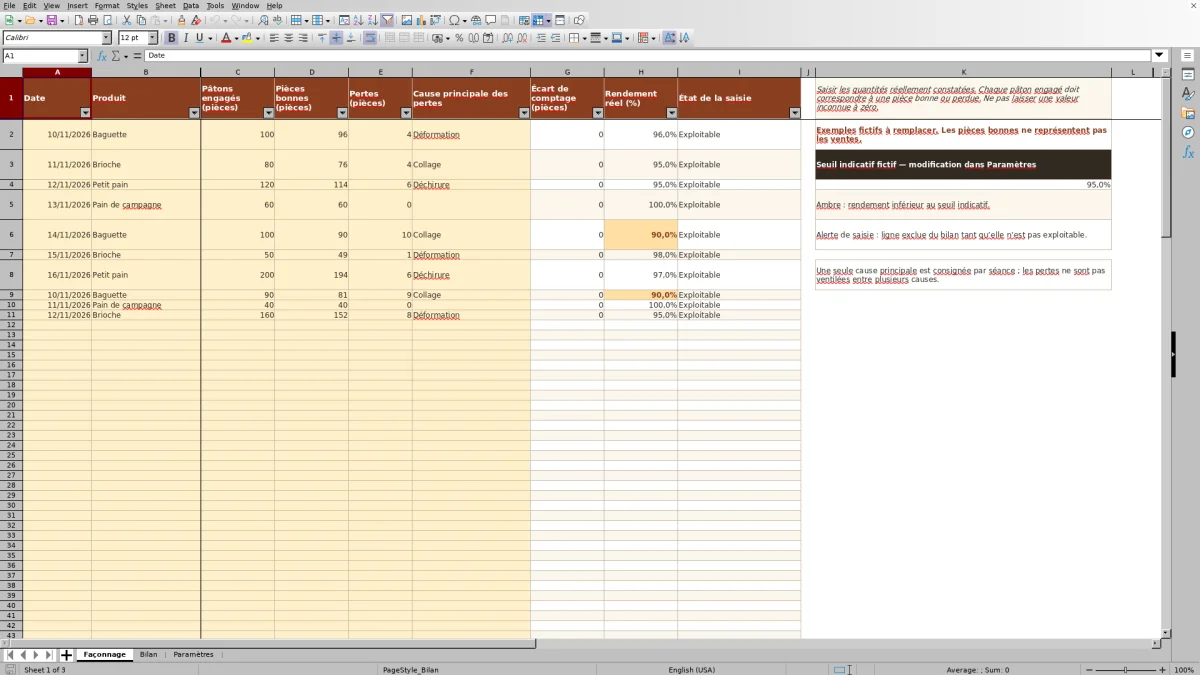
Dans « Façonnage », effacez ou remplacez les exemples des colonnes A à F. Conservez les calculs des colonnes G à I ainsi que les cellules de relais technique. Utilisez une ligne par séance terminée, avec un produit et une date. Le journal comporte 100 lignes de saisie prévues, de la ligne 2 à la ligne 101.
3. Relevez les quantités constatées
Saisissez « Pâtons engagés (pièces) », « Pièces bonnes (pièces) » et « Pertes (pièces) » en nombres entiers. Chaque pâton engagé doit être compté comme pièce bonne ou comme perte. Laissez une quantité inconnue vide : zéro signifie que vous avez constaté une quantité nulle. Renseignez « Cause principale des pertes » lorsqu’il y a des pertes.
4. Corrigez le journal puis lisez le bilan
Consultez « État de la saisie » et corrigez les lignes signalées à partir de vos relevés. Dans « Bilan », vérifiez ensuite « Contrôle de la période », puis « Séances exploitables » et « Séances datées exclues ». Interprétez le rendement seulement après avoir évalué les données manquantes : les lignes non exploitables ne contribuent pas aux quantités du bilan.
Exemple pratique : interpréter le rendement d’une séance
À la fin d’une séance, commencez par vous assurer que toutes les pièces engagées ont une destination. Le champ « Écart de comptage (pièces) » soustrait les pièces bonnes et les pertes aux pâtons engagés. Un écart nul signifie que les trois quantités se rapprochent correctement ; il ne prouve pas, à lui seul, que le relevé correspond à la réalité du poste.
Dans cet exemple fictif, une séance du 10/11/2026 porte sur 100 pâtons de baguette, avec 96 pièces bonnes et 4 pertes attribuées à une déformation. L’écart vaut 100 − 96 − 4 = 0 pièce. Si la ligne est exploitable, le rendement est de 96 ÷ 100 = 96 %. Il indique que 96 % des pâtons engagés sont devenus des pièces bonnes au façonnage, pas que 96 % ont été vendus.
Avec le seuil fictif de 95 % fourni dans le classeur, cette séance est au-dessus du repère. Les 4 pertes restent toutefois à examiner : comparez les séances de baguette où une déformation est notée avant de décider d’une observation ciblée au poste. Ce seul résultat ne justifie pas de modifier votre méthode de façonnage.
Si vous saisissez seulement 3 pertes pour les mêmes 100 pâtons et 96 pièces bonnes, l’écart passe à 1 pièce. Recherchez cette pièce dans le relevé avant de modifier une quantité. Ne rajoutez pas une perte uniquement pour obtenir zéro : la correction doit décrire ce qui s’est réellement passé.
Erreurs de saisie : les repérer et les corriger
Une quantité oubliée, une date incorrecte ou un comptage incohérent peut empêcher l’affichage du rendement. Consultez « État de la saisie » pour orienter la correction, puis revenez au relevé de la séance plutôt que de remplacer les valeurs au hasard.
- « À compléter » : vérifiez la date, le produit et les trois quantités. Si une quantité est inconnue, recherchez l’information ; ne saisissez pas zéro pour faire disparaître l’alerte.
- « Date à vérifier » : corrigez la valeur saisie comme date. Utilisez une véritable date de tableur, affichée en JJ/MM/AAAA, et non un libellé tel que « mardi matin ».
- « Comptage à vérifier » : contrôlez que les pâtons engagés sont strictement positifs, que les pièces bonnes et les pertes sont positives ou nulles, que toutes les quantités sont entières et que l’écart de comptage est nul. Par exemple, pour 100 pâtons engagés, 96 pièces bonnes et 3 pertes, retrouvez la pièce manquante avant de corriger le relevé.
- « Cause à préciser » : renseignez la cause principale dès lors que les pertes sont supérieures à zéro. Si elle n’est pas identifiée, la liste d’exemple comprend « Cause inconnue ».
- Produit ou cause ne correspondant plus aux choix proposés : comparez le libellé saisi aux listes de « Paramètres » et rétablissez une désignation cohérente avec le relevé.
Un rendement vide n’est pas un rendement nul. Dans le journal, le rendement ne s’affiche que pour une ligne marquée « Exploitable ». Dans « Bilan », les quantités et le rendement restent vides si aucune séance exploitable n’est disponible ; une période non valide empêche aussi l’affichage des résultats. À l’inverse, 0 % peut être un résultat réel si tous les pâtons engagés sont comptés en pertes et que la ligne est exploitable.
Le compteur « Séances datées exclues » concerne les lignes datées situées dans la période choisie. Il ne suffit donc pas pour retrouver toutes les omissions : les lignes sans date restent à rechercher et à corriger dans « Façonnage », notamment à l’aide du filtre du journal.
Lire le rendement de période sans faire une moyenne trompeuse
Dans « Bilan », le « Rendement réel pondéré (%) » correspond au total des pièces bonnes divisé par le total des pâtons engagés, uniquement pour les séances exploitables comprises entre les dates de début et de fin incluses. Chaque pâton compte dans le résultat : une petite séance n’a pas le même poids qu’une grande.
Exemple fictif, avec deux séances exploitables dans la période : la première engage 100 pâtons et donne 90 pièces bonnes et 10 pertes ; la seconde engage 60 pâtons et donne 60 pièces bonnes sans perte. Le bilan retient 160 pâtons engagés, 150 pièces bonnes et 10 pertes. Le rendement est donc 150 ÷ 160 = 93,75 %, affiché à une décimale, soit 93,8 %. La moyenne simple des deux rendements, 90 % et 100 %, serait de 95 % et ne représenterait pas le rendement de ces 160 pâtons.
Avant de comparer deux périodes, regardez les séances exclues et la composition de la production. Une variation de rendement peut accompagner un changement de produits ou de volumes. Le bilan agrège les séances de la période ; il ne fournit pas de ventilation automatique par produit. Pour approfondir, examinez les lignes du produit concerné dans le journal. Ne supposez pas que son filtrage recalcule le bilan sur les seules lignes visibles : les formules du bilan utilisent la période et l’état de saisie.
Utiliser les causes pour préparer une observation au poste
Lorsque les pertes se répètent, rapprochez les séances d’un même produit et la « Cause principale des pertes ». Par exemple, si plusieurs séances mentionnent « Collage », prévoyez une observation de la prochaine séance comparable avant de changer votre méthode de travail. Le relevé sert à cibler une question ; il ne détermine pas la cause technique à votre place.
La saisie prévoit une cause principale par séance, sans répartition chiffrée entre plusieurs causes. Dans un cas fictif où 10 pertes comprennent 6 pièces collées et 4 pièces déchirées, vous pouvez retenir « Collage » comme cause principale. En revanche, vous ne pouvez pas en déduire que les 10 pertes sont dues au collage. Conservez le détail dans un relevé complémentaire si cette distinction doit guider une action.
Gardez des libellés cohérents pour faciliter la relecture. Si vous utilisez « Cause inconnue », revenez sur ces séances lorsque vous disposez d’informations nouvelles, sans transformer une hypothèse en fait constaté. Le classeur ne fournit pas de classement automatique ni de diagnostic des causes.
Faire du seuil un repère, pas une norme
Le « Seuil indicatif de rendement (%) », dans « Paramètres » en B2, sert de repère visuel : un rendement inférieur au seuil est signalé en ambre. La valeur de 95 % fournie est fictive. Saisissez par exemple 95 % pour ce niveau, et non le nombre 95 ; le réglage est prévu entre 0 et 100 %.
Ce seuil est commun au suivi, et non défini séparément pour chaque produit. Avant de retenir une valeur, examinez plusieurs séances comparables et les conditions du poste. Si un rendement passe sous le repère, commencez par vérifier le comptage et les informations exclues, puis recherchez les situations récurrentes dans le journal. La couleur ne suffit pas pour conclure à un problème de façonnage.
Modifier le seuil change le repère de lecture, pas les quantités constatées ni la formule du rendement. Ce suivi ne constitue ni une certification de qualité ni une certification de sécurité alimentaire. Pour conserver la trace d’un changement de réglage, enregistrez une copie datée du classeur avant modification ; ne comptez pas sur un archivage automatique.
Choisir entre ce classeur, un cahier et un tableur vierge
Ce classeur convient si vous souhaitez relever des séances terminées dans une structure déjà préparée et calculer un rendement sur une période. Un cahier peut suffire pour une prise de notes au poste. Un tableur vierge peut être plus adapté si vous devez construire un suivi différent, à condition de prévoir et de vérifier vos propres calculs.
| Méthode | Saisie au quotidien | Calcul et contrôle | Adaptation au besoin |
|---|---|---|---|
| Ce classeur Excel | Une séance terminée par ligne, avec produit, quantités et cause principale. | Écart de comptage, état de saisie et bilan pondéré sur une période. | 100 lignes prévues, quatre produits et quatre causes dans les listes ; pas de détail des pertes par cause. |
| Cahier de suivi | Notes manuscrites selon l’organisation choisie au poste. | Rapprochements et rendement à calculer séparément. | Place libre pour les observations, mais synthèse de période à préparer manuellement. |
| Tableur vierge | Colonnes et règles de saisie à définir. | Formules et contrôles à construire puis à vérifier. | Structure à concevoir selon les produits, les causes et les analyses souhaitées. |
Si votre besoin reste centré sur le rendement réel en pièces, le cadre fourni peut éviter de repartir d’une feuille vide. Si vous avez besoin d’identifier chaque pétrissée, de mesurer le temps de travail ou de détailler plusieurs causes par séance, prévoyez un support complémentaire ou un outil dont ces fonctions sont vérifiées. Ces informations ne figurent pas dans ce journal.
Questions fréquentes
Peut-on saisir plus de 100 séances ?
Les calculs, validations et plages du bilan sont prévus pour les lignes 2 à 101 de « Façonnage », soit 100 séances. Ajouter une ligne en dessous ne garantit pas sa prise en compte. Pour poursuivre sans modifier la structure, conservez une copie datée du fichier rempli, puis préparez une nouvelle copie en effaçant seulement les anciennes saisies. Les bilans de plusieurs fichiers ne sont pas consolidés automatiquement.
Comment changer les produits et les causes proposés ?
Modifiez les quatre cellules D2:D5 pour les produits et F2:F5 pour les causes dans « Paramètres ». Ces plages alimentent les listes du journal. Un cinquième libellé ajouté en dessous n’entre pas dans les listes prévues.
Faites de préférence ces réglages avant les premières saisies. Changer un libellé ne renomme pas les anciennes valeurs déjà saisies dans le journal et peut les rendre incohérentes avec la nouvelle liste. Conservez une copie et contrôlez les lignes concernées après modification.
Les pertes permettent-elles de calculer un coût de revient ?
Non. Le classeur suit des nombres de pièces, sans poids de pâte, fiche recette, prix de matières premières ni charges de production. Il ne calcule donc ni coût matière ni coût de revient complet. Une conversion des pertes en euros demande des données complémentaires adaptées au produit.
Les pièces bonnes ne sont pas des ventes. Le suivi ne mesure pas non plus les invendus, le chiffre d’affaires HT ou TTC, ni les pertes qui pourraient survenir après le façonnage.
Peut-on préparer une prévision de fournée dans ce fichier ?
Ce suivi porte sur les quantités réellement constatées lors de séances terminées, pas sur les quantités prévues. N’y inscrivez pas une prévision comme si elle était réalisée : elle pourrait fausser le rendement de la période. Gardez votre préparation de fournée dans un planning distinct, puis saisissez ici le relevé réel après façonnage.
Le fichier fonctionne-t-il dans LibreOffice ou Google Sheets ?
Le fichier est au format XLSX, mais aucune compatibilité testée avec LibreOffice, Google Sheets ou une version précise d’Excel n’est attestée. Si vous l’ouvrez ou le convertissez dans un autre environnement, travaillez sur une copie et vérifiez les listes de saisie, les dates, les alertes et le bilan à partir d’un exemple fictif dont vous connaissez le résultat avant de l’utiliser pour vos relevés.
À propos des auteurs

Alice VerneuilRecettes et organisation du fournil
Découvrir cette rubrique →
Romain DelaunayStocks, ventes et suivi d’activité
Découvrir cette rubrique →