Lorsqu’un lot doit être retravaillé au fournil, notez ce qui a été repris, pourquoi et avec quels moyens supplémentaires. Ce classeur Excel de suivi des reprises de fabrication rapproche la masse réellement retravaillée, le temps additionnel et les ingrédients ajoutés pour calculer un coût partiel de reprise.
Destiné aux boulangeries-pâtisseries artisanales, il aide à repérer les causes récurrentes et les interventions à examiner. Il porte sur les reprises de production réalisées, pas sur les prévisions ni sur les invendus de magasin. Les données initiales sont fictives et doivent être remplacées avant utilisation.
Dans quels cas utiliser ce classeur ?
- Garder une trace des interventions réalisées sur chaque lot retravaillé.
- Chiffrer le temps supplémentaire et les ingrédients ajoutés sur une même base.
- Repérer les causes qui concentrent les interventions, le temps et le coût partiel.
- Identifier les saisies incomplètes avant d’interpréter les totaux.
Ce que contient le fichier
Comment utiliser le classeur
1. Préparer votre copie de travail
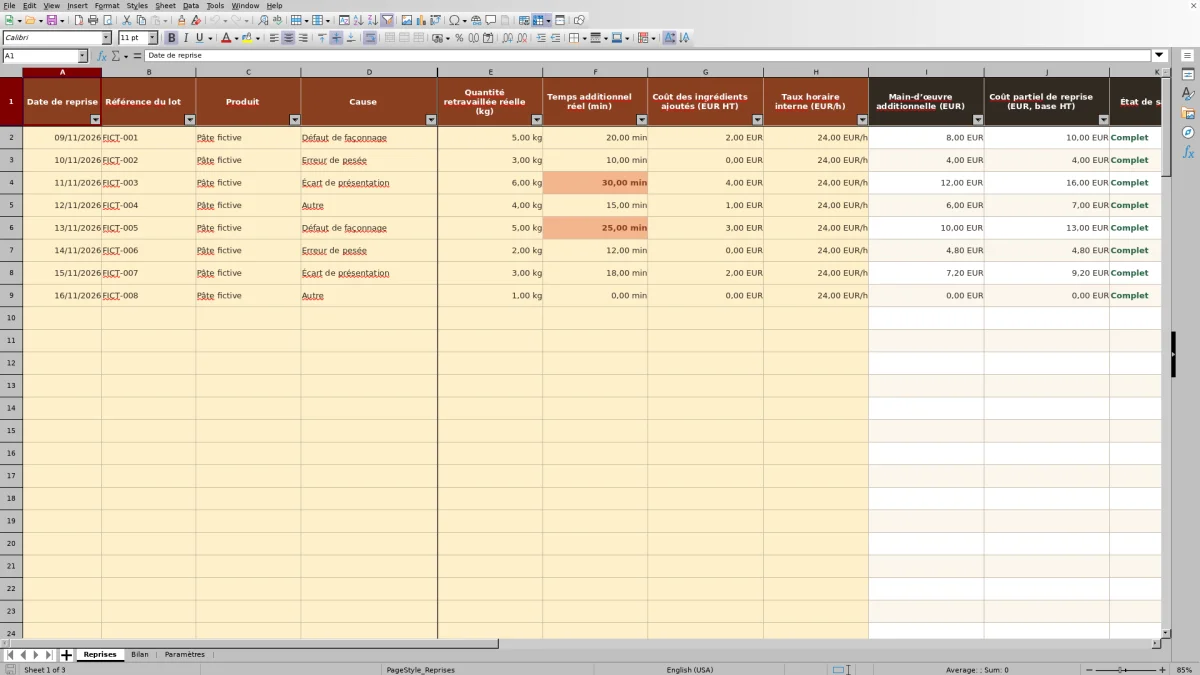
Conservez une copie du fichier initial. Dans « Reprises », remplacez les huit exemples fictifs par vos données ou effacez leurs seules cellules de saisie, en colonnes A à H. Les lignes 2 à 101 sont prévues pour la saisie. Ne modifiez pas les colonnes I à L : elles contiennent les calculs et l’état de saisie. Elles sont distinguées visuellement, mais la feuille n’est pas verrouillée.
2. Définir les repères de l’atelier
Dans « Paramètres », adaptez le « Seuil d’attention du temps additionnel (min) » en B2 à votre besoin de revue interne. La valeur initiale de 20 minutes est une hypothèse fictive. Vérifiez aussi les quatre causes en A5:A8 : elles doivent rester distinctes et non vides. Choisissez leurs libellés avant de commencer, car les changer ensuite oblige à revoir les lignes historiques concernées.
3. Consigner une intervention réelle
Dans « Reprises », renseignez la date au format JJ/MM/AAAA, la référence du lot, le produit et la cause. Ajoutez la masse retravaillée en kg, le temps additionnel en minutes, le coût des ingrédients ajoutés en euros hors taxes et le taux horaire interne en euros par heure. Une ligne représente une intervention : réutilisez la référence du lot si une nouvelle reprise concerne ce même lot. Une donnée inconnue doit rester vide, et non être remplacée par zéro.
4. Vérifier puis lire le bilan
Consultez « État de saisie » et corrigez les lignes indiquées « À compléter ». Dans « Bilan », commencez par le nombre d’interventions incomplètes, puis examinez le temps, le coût partiel et la répartition par cause. Les totaux ne retiennent que les interventions complètes et couvrent toutes les dates saisies dans les lignes prévues.
Exemple pratique : chiffrer une reprise
Pour mesurer la charge supplémentaire d’une reprise, le classeur valorise d’abord le temps ajouté, puis lui additionne le coût des ingrédients ajoutés. Il divise ensuite cette somme par la masse réellement retravaillée. Le résultat sert à examiner l’intervention, pas à déterminer à lui seul le coût de revient du produit.
Dans cet exemple pratique fictif, la ligne FICT-001 du 09/11/2026 décrit 5 kg de pâte retravaillés pour un défaut de façonnage, avec 20 minutes additionnelles, 2 € HT d’ingrédients ajoutés et un taux interne de 24 €/h. La main-d’œuvre additionnelle vaut 20 ÷ 60 × 24 = 8 €. Le coût partiel vaut donc 2 + 8 = 10 €, soit 10 ÷ 5 = 2 € par kg retravaillé. Ces résultats s’affichent lorsque la ligne est complète.
Pour interpréter ce résultat, distinguez ses composantes : sur les 10 € de coût partiel, 8 € proviennent du temps ajouté et 2 € des ingrédients ajoutés. Dans ce cas fictif, le temps représente donc la plus grande part du coût retenu. La prochaine action consiste à vérifier les 20 minutes relevées, puis à examiner le défaut de façonnage pour comprendre ce qui a nécessité le retravail. Ce constat ne démontre pas qu’une réduction de durée est possible ni qu’elle produirait une économie.
Ces 10 € excluent le coût de production initial et les frais généraux : ce n’est pas le coût de revient complet du lot. Les ingrédients ajoutés sont estimés manuellement en euros hors taxes ; aucun montant toutes taxes comprises n’est calculé. Avant de comparer les 2 €/kg à une autre reprise, vérifiez que la masse concernée, le temps relevé et la base du taux horaire sont comparables.
Comprendre un résultat vide et corriger les saisies
Si le coût reste vide, commencez par « État de saisie » dans « Reprises ». Une ligne « À compléter », signalée en ambre, est exclue des totaux retenus. Une ligne entièrement vide ne compte pas comme une intervention incomplète.
- Vérifiez que la date est reconnue comme une date par le tableur, sans heure, et que la référence du lot et le produit sont renseignés.
- Choisissez une cause correspondant exactement à l’un des quatre libellés de « Paramètres ».
- Saisissez une masse strictement supérieure à zéro, en kg. Le temps, le coût des ingrédients et le taux horaire doivent être numériques et supérieurs ou égaux à zéro.
- Si vous avez collé des valeurs depuis un autre document, vérifiez que les nombres n’ont pas été conservés comme du texte.
Un montant vide n’est pas un coût nul. Si vous confirmez qu’aucun ingrédient n’a été ajouté, saisissez 0 dans « Coût des ingrédients ajoutés (EUR HT) ». Si ce coût est encore inconnu, laissez la cellule vide : l’intervention restera à compléter. La même précaution vaut pour le temps et le taux horaire.
Sans aucune intervention complète, les totaux de temps et de coûts du « Bilan » restent vides. À l’inverse, un zéro peut être un résultat calculé à partir de valeurs nulles renseignées. Enfin, l’état « Complet » indique que les conditions de saisie sont remplies ; il ne prouve pas que les données décrivent fidèlement l’intervention.
Choisir une cause à examiner en priorité
Dans « Bilan », la rubrique « Récurrence des causes — une reprise d’un même lot reste une intervention » présente, pour chaque cause, les nombres d’interventions complètes et incomplètes, le temps retenu et le coût partiel retenu. Regardez ces indicateurs ensemble : une cause fréquente peut mobiliser peu de temps par intervention, tandis qu’une cause rare peut concentrer une charge importante.
Pour préparer une revue au fournil, repérez une cause à examiner, puis utilisez le filtre de « Reprises » pour retrouver les interventions correspondantes. Relisez les références de lots, les masses et les durées avant de décider quel geste, quelle pesée ou quelle étape de façonnage approfondir. Le classement ne fournit pas à lui seul un diagnostic technique.
Le nombre d’interventions n’est pas le nombre de lots distincts. Deux reprises successives du même lot comptent deux interventions. De même, les kg retravaillés ne constituent ni une quantité produite ni une quantité vendue : une même matière peut avoir été retravaillée plusieurs fois.
Les causes absentes ou non reconnues restent dans le total général des interventions à compléter, sans être rattachées à une cause reconnue. Si vous renommez une cause dans « Paramètres », revoyez les anciennes lignes concernées. Des libellés en double peuvent également rendre les saisies incomplètes : conservez quatre catégories distinctes.
Utiliser le seuil de temps comme repère de revue
Le seuil de « Paramètres » permet de repérer les reprises dont le temps additionnel mérite votre attention. Les cellules de temps concernées sont signalées en orange ; « Bilan » compte les interventions complètes dépassant ce seuil.
La comparaison est strictement supérieure au seuil. Avec l’hypothèse fictive de 20 minutes, une reprise de 20 minutes ne compte pas comme un dépassement ; une reprise de 30 minutes en compte un si sa ligne est complète. Le seuil ne modifie ni le coût calculé ni la durée enregistrée.
Utilisez ce repère pour sélectionner les interventions à relire, puis examinez leur cause et la masse retravaillée. Une longue durée sur une grosse pétrissée n’a pas nécessairement le même sens que sur une petite quantité. Si « Bilan » affiche « Seuil à vérifier », renseignez en B2 de « Paramètres » une valeur numérique supérieure ou égale à zéro.
Changer le seuil modifie la lecture des interventions déjà saisies. Notez votre hypothèse dans votre suivi interne si vous comparez plusieurs relevés. Ce seuil sert uniquement à prioriser une revue : ce n’est pas une limite de sécurité alimentaire.
Lire le bilan sur le bon périmètre de dates
Le « Bilan » porte sur toutes les dates saisies dans les lignes 2 à 101 de « Reprises ». Il n’intègre pas de sélection de période. Filtrer les lignes visibles ne réduit pas les totaux du bilan : ses formules continuent de prendre en compte les interventions complètes de toute cette plage.
Pour un suivi mensuel, une méthode possible consiste à préparer une copie distincte pour chaque mois, avec seulement les interventions de la période. Donnez-lui un nom daté et conservez les fichiers précédents. Il s’agit d’une organisation manuelle, pas d’un archivage automatique du classeur.
La capacité prévue est de 100 interventions par fichier. Une saisie au-delà de la ligne 101 n’est pas incluse dans les plages de calcul existantes du bilan. Avant d’atteindre cette limite, préparez un nouveau fichier ou faites adapter les formules, les contrôles et les plages concernés. Ajouter simplement une ligne ne suffit pas à garantir sa prise en compte.
Pour comparer deux périodes, vérifiez qu’elles ont une durée comparable et des saisies suffisamment complètes. Le fichier ne calcule pas de taux de reprise rapporté à la production totale : une hausse du nombre d’interventions ne suffit donc pas à conclure à une dégradation du rendement.
Choisir entre ce classeur et un cahier de suivi
Le choix dépend surtout de la façon dont vous relevez les interventions et de l’analyse souhaitée. Ce classeur propose un cadre de saisie et des calculs déjà définis. Un cahier peut convenir à un relevé manuscrit au poste de travail, mais les regroupements et les calculs devront être réalisés séparément.
| Méthode | Relevé des interventions | Calculs et synthèse | Périmètre et adaptation |
|---|---|---|---|
| Classeur Tableur Fournil | Champs définis pour 100 interventions, avec état de saisie et quatre causes modifiables. | Coût partiel, coût par kg et bilan par cause calculés sur les lignes complètes. | Reprises réelles uniquement ; bilan sur toutes les dates de la plage prévue. |
| Cahier de suivi | Relevé manuscrit selon une trame à organiser dans l’atelier. | Calculs et regroupements manuels, ou ressaisie dans un tableur. | Présentation libre ; cohérence des unités et des informations à maintenir par les personnes qui le remplissent. |
Choisissez le classeur si vous souhaitez rapprocher régulièrement causes, temps et coûts partiels sans construire les formules dans un tableur vierge. Préférez un cahier pour un relevé manuscrit simple, en prévoyant comment exploiter ensuite les données si vous avez besoin d’un bilan chiffré.
Si votre besoin comprend les stocks, les fiches recettes, les ventes ou une traçabilité plus large, établissez un cahier des charges pour un outil adapté et vérifiez ses fonctions avant de le choisir. Ce classeur reste un suivi ciblé des reprises, et non un système global de gestion du fournil.
Questions fréquentes
Puis-je saisir une quantité en grammes ou en pièces ?
Le champ « Quantité retravaillée réelle (kg) » attend une masse en kilogrammes. Convertissez les grammes avant la saisie : 750 g correspondent à 0,75 kg. Le classeur ne convertit pas les pièces en masse. Si votre relevé est en pièces, déterminez la masse réellement retravaillée avant de renseigner la ligne.
Cette quantité n’est ni une prévision de fournée, ni un nombre de produits fabriqués ou vendus.
Quel taux horaire faut-il utiliser ?
Renseignez votre hypothèse interne dans « Taux horaire interne (EUR/h) » pour chaque intervention. Les 24 €/h des exemples sont fictifs : ils ne constituent ni une recommandation ni un tarif de référence.
Conservez le taux propre à chaque intervention afin de préserver l’hypothèse historique. Si votre base de valorisation évolue, utilisez le nouveau taux pour les interventions concernées plutôt que de remplacer systématiquement les valeurs passées.
La référence du lot récupère-t-elle des données d’un autre outil ?
Non, aucune récupération de données n’est attestée. « Référence du lot » est un champ de saisie permettant de retrouver les interventions concernant un lot. Il ne prouve aucune liaison avec un logiciel de production, un stock ou une fiche recette.
Utilisez une référence cohérente avec vos autres documents si vous souhaitez effectuer vous-même les rapprochements.
Le fichier fonctionne-t-il dans Excel et LibreOffice ?
Le fichier est au format XLSX et est préparé pour recalculer ses formules à l’ouverture dans Excel ou LibreOffice. Cela ne constitue pas une compatibilité testée dans chaque version de ces logiciels.
Avant de remplacer les exemples fictifs, contrôlez dans votre environnement un calcul simple, comme celui de FICT-001 : 8 € de main-d’œuvre additionnelle, 10 € de coût partiel et 2 €/kg. Vérifiez aussi l’affichage des dates, les causes proposées et l’actualisation du bilan après une modification.
Une ligne complète autorise-t-elle la remise en fabrication du lot ?
Non. « Complet » est un état de saisie, pas une validation sanitaire. Le classeur enregistre une intervention réelle et en calcule certains coûts ; il ne détermine pas si un lot peut être retravaillé ou remis en vente.
Il ne remplace pas vos procédures d’hygiène et de sécurité alimentaire, ne certifie aucune conformité et ne fournit aucune garantie sur les allergènes.
À propos des auteurs

Alice VerneuilRecettes et organisation du fournil
Découvrir cette rubrique →
Romain DelaunayStocks, ventes et suivi d’activité
Découvrir cette rubrique →